VIDEO CONVERTER FÜR WINDOWS: MP4, MOV, MKV, HEVC UND MEHR KONVERTIEREN
Möchten Sie ein Videoformat ändern, die Dateigröße reduzieren oder eine Aufnahme mit einem anderen Gerät kompatibel machen? Video Converter: MP4, MOV, MKV, HEVC vereint essenzielle Werkzeuge für Videokonvertierung, Kompression und Reparatur in einer benutzerfreundlichen Windows-Anwendung.
Egal ob Sie MOV-Videos in MP4 umwandeln, MKV-Aufnahmen für die Wiedergabe vorbereiten, große Videodateien komprimieren oder mehrere Konvertierungsaufgaben organisieren möchten – Video Converter bietet Ihnen einen praktischen Arbeitsbereich für Ihre Aufgaben.
Importieren Sie Ihre Videos, wählen Sie Ausgangsformat sowie Qualität, prüfen Sie die Vorschau und speichern Sie das Ergebnis mit Pro. Die Videoverarbeitung erfolgt lokal auf Ihrem PC, sodass Sie persönliche Aufnahmen nicht bei einem Online-Dienst hochladen müssen.
VIDEOS ZWISCHEN GÄNGIGEN FORMATEN KONVERTIEREN
Verschiedene Geräte, Videoplayer, Schnittprogramme und Websites unterstützen unterschiedliche Medienformate. Eine Aufnahme, die auf einem Gerät einwandfrei läuft, lässt sich auf einem anderen möglicherweise nicht öffnen.
Video Converter hilft Ihnen, unterstützte Dateien für das gewünschte Format vorzubereiten, ohne dass Sie sich durch komplizierte Mediensoftware arbeiten müssen.
Importieren Sie beliebte Videoformate wie MP4, MOV, MKV, AVI, WebM und M4V. Wählen Sie kompatible Ausgabeformate und Enkodierungseinstellungen passend zu Ihrem Verwendungszweck.
Typische Aufgaben sind die Konvertierung von MOV zu MP4 für einfaches Teilen, MKV zu MP4 für maximale Kompatibilität, das Ändern der MP4-Enkodierung sowie das Vorbereiten von WebM-Dateien für Wiedergabe oder Bearbeitung.
Egal ob Ihre Dateien vom Smartphone, aus einer Bildschirmaufnahme, von einer Kamera oder aus Ihrer Mediathek stammen – die App bietet einen klaren Weg für die Arbeit mit verschiedenen Containern und Codecs.
MP4 VIDEO CONVERTER FÜR DEN ALLTAG
MP4 gehört zu den am weitesten unterstützten Videoformaten und ist ideal zum Teilen, Bearbeiten und Abspielen von Inhalten auf verschiedenen Geräten.
Nutzen Sie Video Converter, um kompatible MP4-Dateien aus Ihren Quelldateien zu erstellen. Wählen Sie passende Enkodierungseinstellungen, passen Sie die Ausgabequaltität an und bestimmen Sie den Speicherort.
So lassen sich beispielsweise MOV-Aufnahmen schnell in MP4-Dateien umwandeln oder MKV-Dateien für Geräte aufbereiten, die gezielt das MP4-Format voraussetzen.
Die Anwendung bietet zudem erweiterte Einstellungen für Nutzer, die volle Kontrolle über das Ergebnis wünschen, statt sich nur auf automatische Vorgaben zu verlassen.
H.264, H.265 / HEVC UND VIDEOQUALITÄTS-EINSTELLUNGEN
Der Videocontainer ist nur ein Teil der Konvertierung. Auch der Videocodec beeinflusst Kompatibilität, visuelle Qualität, Verarbeitungszeit und Dateigröße maßgeblich.
Video Converter bietet auswählbare Enkodierungsoptionen für unterstützte Kombinationen, darunter H.264 und H.265 / HEVC.
H.264 ist die beste Wahl, wenn breite Kompatibilität im Vordergrund steht. HEVC bietet eine effizientere Kompression für unterstützte Geräte und Software, wobei Verarbeitungsanforderungen abweichen können.
Wählen Sie Qualitäts-Presets, passen Sie Ausgabeparameter an und wählen Sie die passende Auflösung für Ihr Video.
Die verfügbaren Optionen hängen vom gewählten Format, den Medieneigenschaften und der Systemleistung ab. Die App unterstützt Sie bei der Auswahl optimaler Kombinationen.
GROSSE VIDEODATEIEN KOMPRIMIEREN
Große Videoaufnahmen können schnell wertvollen Speicherplatz belegen und das Teilen erschweren.
Der spezielle Bereich für Videokompression hilft Ihnen, die Dateigröße durch gezielte Einstellungen zu reduzieren.
Wählen Sie die Qualitätsstufe nach Ihren Prioritäten: Hohe visuelle Qualität für wichtige Aufnahmen, ein ausgewogenes Verhältnis für Alltagsvideos oder stärkere Kompression, wenn geringe Dateigröße entscheidend ist.
Die Anwendung unterstützt Kompressions-Workflows mit kompatiblen Ausgabeformaten. Wo verfügbar, bieten Auflösungs- und Codec-Einstellungen zusätzliche Kontrolle.
Kompressionsergebnisse hängen vom Quellvideo, dessen Enkodierung, Komplexität und Auflösung ab. Bereits optimierte Videos werden unter Umständen nicht wesentlich kleiner.
Überprüfen Sie nach der Verarbeitung das tatsächliche Ergebnis, anstatt sich auf unrealistische Versprechen fixer Prozentwerte zu verlassen.
STAPELVERARBEITUNG (BATCH-KONVERTIERUNG)
Dateien einzeln zu konvertieren ist zeitaufwendig – besonders bei Aufnahmen von verschiedenen Geräten oder größeren Sammlungen.
Video Converter bietet einen stapelbasierten Arbeitsbereich, in dem mehrere Videos in einer Warteschlange organisiert werden können.
Fügen Sie einzelne Dateien hinzu oder importieren Sie ganze Ordner. Konfigurieren Sie Format, Codec, Qualität und Zielordner und verwalten Sie den gesamten Prozess an einem Ort.
Behalten Sie den Status im Blick, erkennen Sie fertiggestellte Dateien und verwalten Sie unterbrochene Aufgaben, ohne den gesamten Workflow neu starten zu müssen.
Die Stapelverarbeitung ist besonders praktisch für Bildschirmaufnahmen, Mediensammlungen, Kamera-Dateien und das Erstellen kompatibler Kopien.
Pro schaltet die erweiterte Stapelverarbeitung und das Speichern frei.
VORSCHAU IHRER VIDEOKONVERTIERUNG
Die Wahl eines neuen Codecs oder einer anderen Kompressionsstufe beeinflusst das Endergebnis. Eine Vorschau hilft Ihnen, vor dem Export die richtige Entscheidung zu treffen.
Video Converter bietet eine vorschauorientierte Arbeitsweise für unterstützte Konvertierungen und Kompressionen.
Importieren Sie ein Video, wählen Sie die Einstellungen und prüfen Sie das Vorschauergebnis. Nehmen Sie Anpassungen vor, bevor Sie die Datei endgültig speichern.
In der kostenlosen Version können Sie Vorschauen testen, während Pro das Speichern der konvertierten und komprimierten Ergebnisse freischaltet.
So können Sie den Workflow und die Ausgabequalität vor dem Kauf einer Pro-Lizenz umfassend testen.
VIDEO-REPARATUR UND WIEDERHERSTELLUNG
Video Converter enthält außerdem einen speziellen Reparatur-Arbeitsbereich für die Inspektion und Wiederherstellung von Videos.
Manche Videoprobleme betreffen die Containerstruktur, Metadaten oder unvollständig abgeschlossene Aufnahmen. Je nach Zustand und Format können manche Fehler repariert werden.
Die App analysiert unterstützte Dateien und identifiziert mögliche Wiederherstellungsschritte. Ist eine Reparatur möglich, führt Sie das Tool durch den Prozess.
Bei nicht unterstützten oder irreparablen Dateien liefert die Anwendung eine nachvollziehbare Erklärung, anstatt unrealistische Versprechen zu machen.
Die Reparaturfähigkeit hängt von Format, Codec, Metadaten und Schadensart ab. Schwer beschädigte Dateien mit fehlenden Videodaten können meist nicht wiederhergestellt werden.
LOKALE VERARBEITUNG UND SCHUTZ DER ORIGINALDATEIEN
Persönliche Videos enthalten oft wertvolle Erinnerungen, private Aufnahmen oder geschäftliche Inhalte, die nicht im Internet landen sollten.
Video Converter führt alle Konvertierungs-, Kompressions- und Reparaturprozesse lokal auf Ihrem Windows-PC aus.
Ihre Originalmedien verbleiben unangetastet auf Ihrem Gerät; die App erstellt stets separate Ausgabedateien.
Sie können den Zielordner frei wählen und Ihre Ergebnisse bequem über den Windows Datei-Explorer verwalten.
Es ist kein Cloud-Upload erforderlich. (Für Microsoft Store-Lizenzen und Online-Produktdienste kann eine Internetverbindung erforderlich sein.)
EINFACHER ARBEITSBEREICH, PRAKTISCHE BEDIENUNG
Die App ist so gestaltet, dass gängige Medienaufgaben ohne komplizierte Fachbegriffe gelöst werden können.
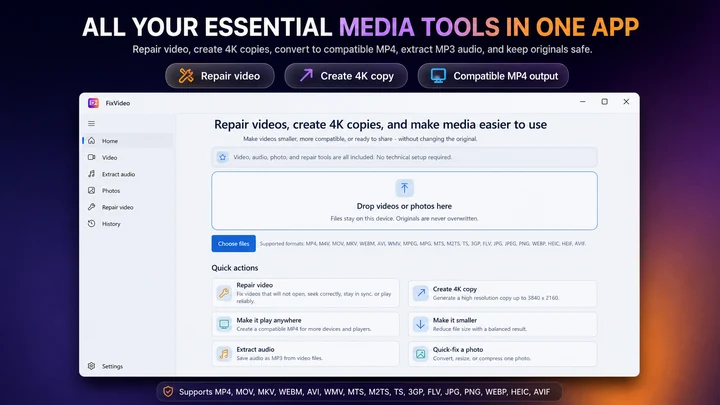
Der Konvertierungsbereich konzentriert sich auf Formate und Codecs, der Kompressionsbereich auf die Größenreduzierung und der Reparaturbereich auf Inspektion und Wiederherstellung.
Dateien hinzufügen, Ausgabeparameter wählen und den Prozess direkt im Hauptfenster steuern.
Wichtige Einstellungen sind schnell zu finden, während erweiterte Optionen für erfahrene Nutzer bereitstehen.
Egal ob eine einzelne Datei oder ein großer Stapel – das Ziel ist ein übersichtlicher und strukturierter Arbeitsablauf.
VIDEO CONVERTER PRO FREISCHALTEN
Video Converter bietet optionalen Pro-Zugriff über Käufe im Microsoft Store.
Pro schaltet Premium-Funktionen frei, darunter das Speichern konvertierter/komprimierter Videos, die Stapelverarbeitung mehrerer Dateien sowie erweiterte Reparaturfunktionen.
Wählen Sie den passenden Zeitraum für Ihre Bedürfnisse:
1 Monat: 30 Tage Pro-Zugriff (Einmalkauf, keine automatische Verlängerung).
6 Monate: 180 Tage Pro-Zugriff (Einmalkauf, keine automatische Verlängerung).
Lifetime: Dauerhafter Pro-Zugriff durch einmaligen Kauf.
Diese Pläne verlängern sich nicht automatisch. Der Funktionsumfang von Pro richtet sich nach den unterstützten Möglichkeiten der aktuellen Version.
FÜR WEN IST VIDEO CONVERTER GEIGNET?
Ideal für Windows-Nutzer, die Videoformate anpassen, Dateien komprimieren oder Medien für andere Programme vorbereiten möchten.
Schüler und Lehrkräfte können Videos für Präsentationen und Unterricht aufbereiten. Content Creator können Aufnahmen strukturieren und für Schnitt oder Export umwandeln. Im Büro lassen sich Videos schnell in kompatible Formate bringen oder verkleinern.
Privatanwender können Kameraaufnahmen konvertieren, große Videodateien verwalten und Medien für Abspielgeräte vorbereiten.
Perfekt für alle, die ein praktisches Videowerkzeug suchen, ohne erst ein komplexes Profi-Schnittprogramm erlernen zu müssen.
Aktuelle Funktionen, Systemanforderungen, unterstützte Sprachen und Kaufoptionen finden Sie im Microsoft Store-Eintrag.