QUICKMEDIA: VIDEO-DOWNLOADER UND EINFACHE VIDEOBEARBEITUNG IN EINER APP
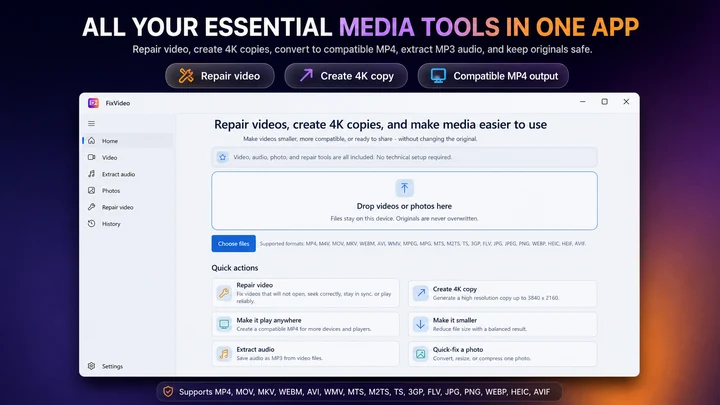
Erst ein Video herunterladen, dann ein anderes Programm zum Schneiden öffnen und für die MP4-Konvertierung noch ein drittes Werkzeug starten? QuickMedia verbindet diese alltäglichen Arbeitsschritte in einer Windows-App. Du kannst Videos aus unterstützten Online-Quellen speichern und anschließend lokale Dateien schneiden, konvertieren, komprimieren, als MP3-Audio exportieren oder daraus GIFs und Standbilder erstellen. So wird aus einem Download direkt eine Datei, die du für dein nächstes Projekt verwenden kannst.
VIDEOS HERUNTERLADEN UND DIREKT WEITERVERARBEITEN
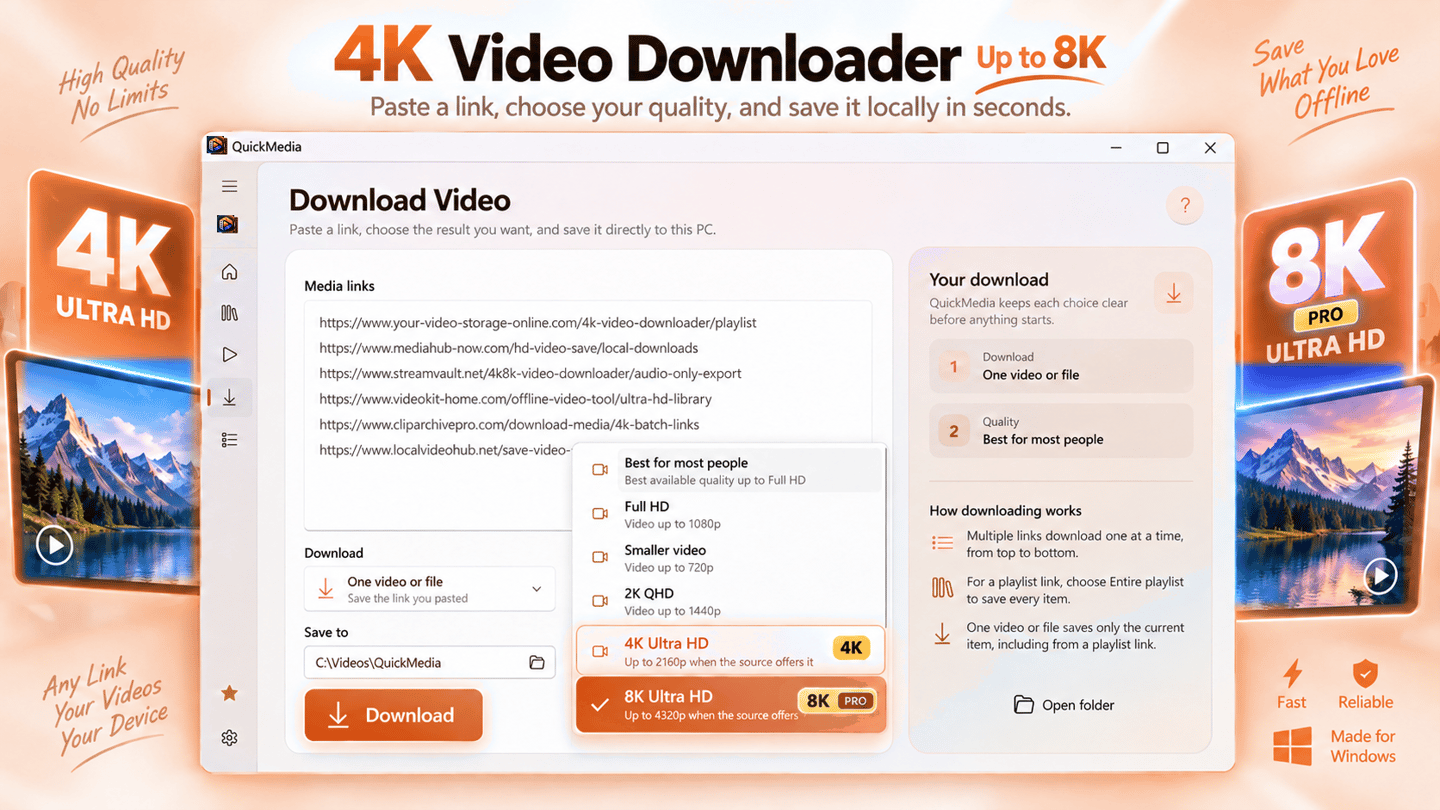
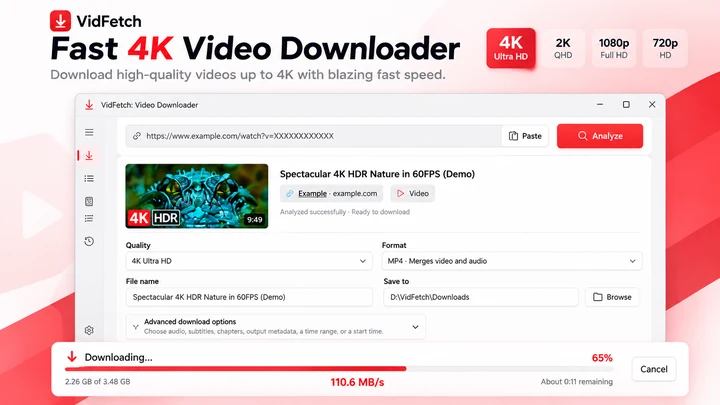
Füge einen unterstützten Video-Link ein, prüfe die verfügbaren Qualitätsoptionen, wähle den Zielordner und starte den Download. QuickMedia zeigt den Fortschritt, die Übertragungsgeschwindigkeit und den Status der einzelnen Aufgaben an. Heruntergeladene Dateien liegen in einem von dir gewählten Ordner und lassen sich mit den Werkzeugen in Media Studio weiterverarbeiten.
Welche Videos heruntergeladen werden können, hängt von der jeweiligen Website, den angebotenen Medienformaten und den Zugriffsrechten ab. Nicht jeder Link wird unterstützt. QuickMedia umgeht weder DRM noch Anmelde- oder sonstige Zugriffsbeschränkungen.
VIDEOS SCHNEIDEN: NUR DEN WICHTIGEN AUSSCHNITT BEHALTEN
Bei einer langen Aufnahme brauchst du vielleicht nur die eigentliche Vorführung oder einen kurzen Abschnitt für eine Präsentation. Mit der Schnittfunktion von QuickMedia kannst du aus unterstützten lokalen Videos einen kürzeren Clip erstellen. Das ist praktisch für Tutorials, selbst aufgenommene Vorträge, Demonstrationen oder Videos, die vor dem Teilen gekürzt werden sollen.
QuickMedia ist für einfache Schnittaufgaben gedacht, nicht als vollwertiger Mehrspur-Videoeditor mit komplexen Effekten. Ob ein Video neu kodiert werden muss und wie die Ausgabe aussieht, hängt von der Datei und den Einstellungen ab. Behalte das Original, bis du den fertigen Clip überprüft hast.
VIDEO IN MP4 KONVERTIEREN
Ein Video lässt sich nicht immer in jedem Player, Präsentationsprogramm oder Editor öffnen. Häufig liegt das nicht am Inhalt, sondern an der Kombination aus Dateiformat und Codec. Mit dem integrierten Videokonverter bereitest du unterstützte lokale Dateien für eine kompatiblere Wiedergabe oder Weiterverarbeitung vor. MP4 ist dabei ein besonders verbreitetes Zielformat.
Eine Konvertierung kann Kompatibilitätsprobleme lösen. Fehlende Videodaten kann sie jedoch nicht wiederherstellen, und sie erzeugt keine echten Bilddetails, die im Original nicht vorhanden sind. Verfügbare Ausgabeformate und Einstellungen richten sich nach der jeweiligen Datei und App-Version.
GROSSE VIDEOS KOMPRESSIEREN
Hochauflösende Videos belegen oft viel Speicherplatz und lassen sich nur umständlich versenden. QuickMedia hilft dir, unterstützte Aufnahmen zu komprimieren und kleinere Kopien für die Weitergabe oder Archivierung zu erstellen. Das ist nützlich bei Schulungsvideos, Bildschirmaufnahmen, Projektentwürfen und großen privaten Aufzeichnungen.
Bei jeder Komprimierung gibt es einen Kompromiss zwischen Dateigröße, Bildqualität und Rechenzeit. Prüfe das Ergebnis vor dem Löschen der Originaldatei. Besonders starke Komprimierung kann sichtbare Details beeinträchtigen.
MP3 AUS VIDEO EXTRAHIEREN
Manchmal brauchst du nur den Ton: etwa aus einem selbst aufgenommenen Interview, einer Vorlesung oder einem Meeting-Video. Mit der Audiofunktion von QuickMedia kannst du aus unterstützten lokalen Videodateien eine separate MP3-Datei erzeugen. So lässt sich der Inhalt auch ohne Videobild anhören oder übersichtlich ablegen.
Die Qualität der extrahierten Audiodatei hängt von der Tonspur des Originals und den gewählten Einstellungen ab. Schlechte Aufnahmen werden durch das Extrahieren nicht automatisch besser.
GIFS ERSTELLEN UND EINZELBILDER SPEICHERN
Eine kurze Bewegung lässt sich oft leichter als GIF zeigen, während für eine Dokumentation ein einzelnes Standbild ausreicht. Mit QuickMedia kannst du aus unterstützten Videoclips animierte GIFs erzeugen und einzelne Frames als Bilder speichern. Das eignet sich beispielsweise für Anleitungen, Präsentationen oder kurze Produktdemonstrationen.
FULL HD, 4K UND 8K: QUALITÄT ABHÄNGIG VON DER QUELLE
Bei unterstützten Videos kannst du zwischen den von der Quelle angebotenen Auflösungen wählen. Der kostenlose Einstieg umfasst einzelne Downloads bis Full HD (1080p), sofern die Quelle diese Qualität bereitstellt. Mit QuickMedia Pro stehen bei kompatiblen Quellen auch höhere Auflösungen bis 4K und 8K zur Verfügung.
Wichtig: Bietet ein Video nur 1080p, kann QuickMedia daraus keinen echten 8K-Download machen. Hochauflösende Dateien benötigen außerdem mehr Speicherplatz. Wähle deshalb die Qualität, die für dein Gerät und den vorgesehenen Einsatz sinnvoll ist.
MEHRERE LINKS UND PLAYLISTS MIT QUICKMEDIA PRO
Wenn du mehrere eigene oder zur Nutzung freigegebene Videos sichern möchtest, kann das wiederholte Einfügen einzelner Links Zeit kosten. QuickMedia Pro bietet einen Workflow für mehrere URLs und unterstützt das Herunterladen geeigneter Playlists mit bis zu 100 Einträgen innerhalb der App-Grenzen. Die einzelnen Aufgaben lassen sich in einer Download-Warteschlange verfolgen.
Private, gelöschte, zugriffsgeschützte oder technisch nicht unterstützte Playlist-Einträge lassen sich möglicherweise nicht herunterladen. Auch bei einer vorhandenen Playlist kann nicht jeder einzelne Transfer garantiert werden.
DOWNLOAD-WARTESCHLANGE, FORTSCHRITT UND FORTSETZEN
Sieh nach, welche Dateien übertragen werden, wie weit ein Download fortgeschritten ist und welche Geschwindigkeit gerade erreicht wird. Für unterstützte Übertragungen stehen Pausieren und Fortsetzen zur Verfügung. Ob ein unterbrochener Download erfolgreich weiterläuft, hängt unter anderem vom Server und der Gültigkeitsdauer der Download-Adresse ab.
LOKALE STAPELVERARBEITUNG UND OFFLINE-WIEDERGABE
Media Studio kann bei unterstützten Arbeitsschritten mehrere lokale Dateien nacheinander bearbeiten. Heruntergeladene oder verarbeitete Videos lassen sich in unterstützten Formaten auch offline wiedergeben. Damit kannst du Dateien kontrollieren, ohne für jede kleine Aufgabe das Programm wechseln zu müssen.
WAS IST KOSTENLOS, WAS BIETET PRO?
Mit QuickMedia kannst du zunächst einzelne unterstützte Videos kostenlos herunterladen, auch in Full HD, wenn die Quelle dies ermöglicht. Pro erweitert die Möglichkeiten um 4K- und 8K-Downloads bei passenden Quellen, die Verarbeitung mehrerer Links und unterstützte Playlists mit bis zu 100 Einträgen. Der tatsächliche Funktionsumfang hängt von der installierten Version und den Bedingungen der Quelle ab. Aktuelle Preise und Kaufoptionen findest du in der App und im Microsoft Store.
LOKALE DATEIEN BEARBEITEN, OHNE SIE HOCHZULADEN
Die Verarbeitung unterstützter lokaler Videodateien, etwa Schneiden, Komprimieren, Konvertieren oder MP3-Extraktion, erfolgt auf deinem Windows-PC. Für diese Vorgänge musst du deine Videodateien nicht an einen SteveShines-Server senden. Das Herunterladen von Online-Videos erfordert natürlich eine Internetverbindung; für Installation, Updates und Käufe können Microsoft-Store-Dienste benötigt werden.
NUR EIGENE ODER RECHTMÄSSIG FREIGEGEBENE MEDIEN
Nutze QuickMedia ausschließlich für Inhalte, die dir gehören oder die du herunterladen und verarbeiten darfst. Die App unterstützt keine Umgehung von DRM, Paywalls, Authentifizierung oder Kopierschutz. Beachte außerdem die Nutzungsbedingungen der Quelle und die geltenden Urheberrechtsbestimmungen.
EIN WORKFLOW STATT VIELER EINZELTOOLS
Video herunterladen, einen Ausschnitt schneiden, in MP4 umwandeln, für den Versand komprimieren oder den Ton als MP3 speichern: Genau diese Kombination macht QuickMedia aus. Die App ersetzt keine professionelle Schnittsoftware, verbindet aber einen Video-Downloader mit den einfachen Bearbeitungsfunktionen, die nach dem Download oft wirklich gebraucht werden.
Aktuelle Funktionen, Systemanforderungen, unterstützte Sprachen und Kaufoptionen finden Sie im Microsoft Store-Eintrag.