FIXVIDEO: VIDEOREPARATUR, 4K-KOMPRIMIERUNG & MP4-KONVERTIERUNG FÜR WINDOWS
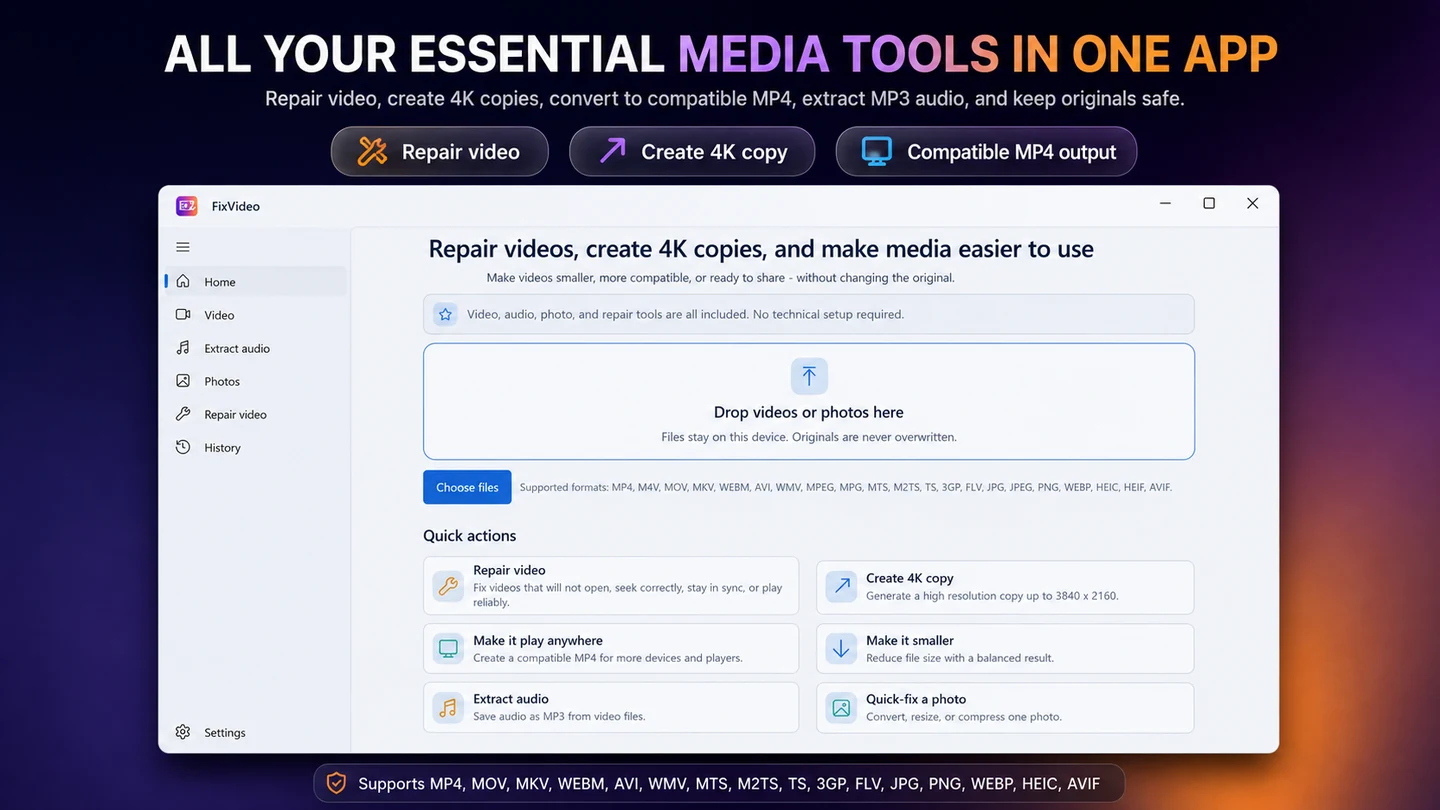
Ein Video, das sich nicht abspielen lässt, eine Aufnahme, die zu groß zum Teilen ist, oder eine Datei, die dein Schnittprogramm verweigert: Solche Probleme können den Arbeitsablauf schnell stören. FixVideo vereint praktische Videoreparatur, Komprimierung, Konvertierung, Audio-Extraktion und Foto-Optimierung in einer lokalen Windows-Anwendung.
Egal, ob du eine Präsentation vorbereitest, die Größe von Vorlesungsaufzeichnungen reduzieren, Kameramaterial konvertieren oder persönliche Medien organisieren möchtest: FixVideo hilft dir, das Problem zu analysieren und den passenden Vorgang zu wählen – ohne auf Online-Konverter angewiesen zu sein.
GROSSE 4K- UND HD-VIDEOS KOMPRIMIEREN
Große Videos belegen viel Speicherplatz und überschreiten rasch die Limits von E-Mail-Anhängen, Kollaborations-Tools oder Upload-Plattformen. FixVideo komprimiert unterstützte Aufnahmen zu kleineren Dateien und gibt dir gleichzeitig praktische Kontrolle über das Ergebnis.
Nutze Komprimierungsvoreinstellungen für gängige Szenarien wie E-Mail, Messaging oder Web-Uploads. Erstelle kleinere Kopien von 4K- und Full-HD-Videos für Präsentationen, Projektüberprüfungen oder das alltägliche Teilen.
Jede Komprimierung ist ein Kompromiss zwischen Dateigröße und visueller Qualität. Das optimale Ergebnis hängt vom Quellvideo, den gewählten Einstellungen und dem Zielgerät ab.
MOV, MKV, WEBM UND ANDERE FORMATERE NACH MP4 KONVERTIEREN
Eine Datei kann einwandfreies Videomaterial enthalten und trotzdem nicht öffnen, weil ein Player, Schnittprogramm oder Präsentationsprogramm das Format oder den Codec nicht unterstützt.
FixVideo konvertiert unterstützte Dateien – darunter MOV, MKV, WebM, AVI, WMV, M4V, FLV, TS und 3GP – in kompatible MP4-Dateien.
Erstelle MP4-Kopien für die Windows-Wiedergabe, PowerPoint-Präsentationen, Schnittprogramme oder zum Teilen mit Kollegen. Die Konvertierung kann viele Kompatibilitätsprobleme lösen, obwohl sie fehlende oder irreversibel beschädigte Mediendaten nicht wiederherstellen kann.
UNTERSTÜTZTE VIDEO-WIEDERGABEPROBLEME REPARIEREN
Manche Videos zeigen ein schwarzes Bild, frieren unerwartet ein, verlieren die Bild-Ton-Synchronisation oder lassen sich nicht öffnen, weil ihre Containerstruktur oder Metadaten fehlerhaft sind.
FixVideo bietet Diagnose- und Reparaturfunktionen für unterstützte Probleme mit Video-Headern, Zeitstempeln, Containerinformationen und Wiedergabekompatibilität.
Je nach Zustand der Datei können diese Vorgänge helfen, eine nutzbare Kopie der Aufnahme wiederherzustellen oder Störungen zu beheben, die eine normale Wiedergabe verhindern.
Die Reparaturergebnisse hängen vom Videoformat, den verfügbaren Quelldaten und der Art der Beschädigung ab. Stark beschädigte Aufnahmen oder Dateien mit fehlenden Video-Frames können möglicherweise nicht wiederhergestellt werden.
Bewahre die Originalaufnahme auf, bis du das reparierte Ergebnis von Anfang bis Ende überprüft hast.
MP3-AUDIO AUS VIDEOAUFNAHMEN EXTRAHIEREN
Manchmal ist der Ton wichtiger als das Bild.
FixVideo kann Tonspuren aus unterstützten Videos extrahieren und als MP3-Datei speichern. Verwandle aufgezeichnete Vorlesungen, Vorträge, Interviews und Meetings in eigenständige Audiodateien für komfortables Anhören.
Der Ablauf zur Audio-Extraktion beinhaltet eine Stream-Überprüfung, um vor dem Export festzustellen, ob die Quelle eine nutzbare Tonspur enthält.
Das ist besonders nützlich, wenn du gesprochene Inhalte überprüfen möchtest, ohne jedes Mal das gesamte Video öffnen zu müssen.
FOTOS IM STAPELVERFAHREN SKALIEREN, KOMPRIMIEREN UND KONVERTIEREN
FixVideo enthält außerdem Foto-Optimierungswerkzeuge zur Vorbereitung von Bildsammlungen.
Skaliere große Bilder unter Beibehaltung des Seitenverhältnisses, komprimiere Fotos für leichteres Teilen und konvertiere zwischen unterstützten Formaten wie JPG, PNG, WebP, HEIC, HEIF und AVIF.
Die Stapelverarbeitung erleichtert die Vorbereitung mehrerer Fotos für Websites, Produktangebote, Präsentationen und persönliche Archive.
Diese Werkzeuge ergänzen die Videofunktionalität der Anwendung und bieten eine praktische Möglichkeit, sowohl Videos als auch Bilder in einem einzigen Windows-Arbeitsbereich vorzubereiten.
EXIF-METADATEN VOR DEM TEILEN VON FOTOS ENTFERNEN
Bilder können eingebettete Metadaten enthalten, die Kamera, Aufnahmeeinstellungen und manchmal GPS-Standortdaten beschreiben.
FixVideo bietet Werkzeuge zur Bereinigung von Metadaten für unterstützte Bildformate. Entferne EXIF-Informationen, bevor du Fotos öffentlich teilst oder außerhalb deiner Organisation versendest.
Das Entfernen von Metadaten kann das unbeabsichtigte Offenlegen eingebetteter Informationen reduzieren, entfernt jedoch keine persönlichen Details, die im Bild selbst sichtbar sind.
MEDIEN VOR DER VERARBEITUNG ANALYSIEREN
Nicht jedes Videoproblem erfordert eine Reparatur.
FixVideo hilft dir, unterstützte Medieninformationen wie Codec, Bitrate und Auflösung zu überprüfen, bevor du die nächsten Schritte wählst.
Ist eine Aufnahme lediglich zu groß, ist eine Komprimierung angemessen. Ist das Format inkompatibel, ist eine MP4-Konvertierung die bessere Wahl. Liegen strukturelle Probleme vor, kann eine unterstützte Reparatur helfen.
Das Verständnis des zugrundeliegenden Problems spart Zeit und vermeidet unnötiges Neu-Encodieren.
OFFLINE-VERARBEITUNG UND SCHUTZ DER ORIGINALDATEIEN
Deine persönlichen Aufnahmen, geschäftlichen Präsentationen, Familienvideos und Fotos sollten nicht auf einen unbekannten Konvertierungsdienst hochgeladen werden müssen.
FixVideo führt unterstützte Medienverarbeitungsaufgaben lokal auf deinem Windows-PC aus. Deine Video- und Bildinhalte werden für diese Vorgänge nicht auf SteveShines-Server hochgeladen.
Die Anwendung erstellt separate Ausgabekopien, anstatt deine Quelldateien absichtlich zu überschreiben. So kannst du die Ergebnisse vergleichen und das Quellmaterial aufbewahren, falls du später andere Einstellungen benötigst.
Eine Internetverbindung kann für die Installation aus dem Microsoft Store, Updates, Lizenzierung oder Käufe erforderlich sein.
ENTWICKELT FÜR ALLTÄGLICHE WINDOWS-MEDIENAUFGABEN
FixVideo eignet sich für Studierende, die Vorlesungsmitschnitte komprimieren, Lehrende, die Präsentationsvideos vorbereiten, Content Creator, die mit Kameramaterial arbeiten, Bürokräfte, die Meeting-Aufnahmen verwalten, und Privatnutzer, die große Mediensammlungen organisieren.
Nutze es, wenn du ein Video kleiner machen, eine kompatible MP4-Datei erstellen, wichtigen Ton extrahieren, ein unterstütztes Wiedergabeproblem beheben oder mehrere Fotos optimieren möchtest.
Anstatt für diese alltäglichen Aufgaben eine komplexe professionelle Schnittsoftware zu benötigen, bündelt FixVideo sie in einem fokussierten Windows-Utility.
JETZT MIT FIXVIDEO STARTEN
Installiere FixVideo aus dem Microsoft Store, wähle deine Mediendateien aus und entscheide dich für den passenden Vorgang.
Aktuelle Preise, verfügbare Funktionen, Systemanforderungen und Kaufoptionen findest du im offiziellen Eintrag im Microsoft Store.
FixVideo hilft dir, fehlerhafte oder zu große Mediendateien in nutzbare Ergebnisse zu verwandeln – während deine Originalinhalte stets unter deiner Kontrolle bleiben.
Aktuelle Funktionen, Systemanforderungen, unterstützte Sprachen und Kaufoptionen finden Sie im Microsoft Store-Eintrag.