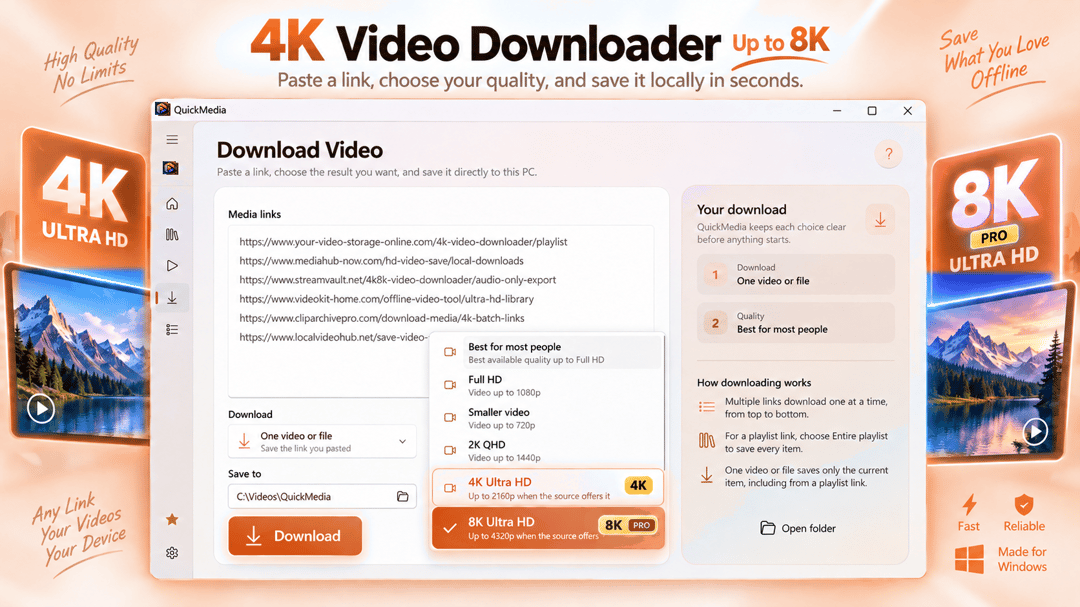

QuickMedia는 온라인 동영상 다운로드와 간편한 편집 도구를 하나로 모은 Windows 앱입니다. 지원되는 동영상을 저장한 뒤 필요한 구간 자르기, MP4 변환, 용량 압축, MP3 오디오 추출까지 앱을 바꾸지 않고 처리하세요.
미디어
Video Converter: MP4 & HEVC
비디오복구, 비디오변환기
비디오 포맷 변경, 용량 줄이기, 다른 기기와의 호환성 확보가 필요하신가요?
Windows 앱입니다. 가격과 요구 사항은 Microsoft Store에서 확인할 수 있습니다.
Video Converter: MP4 & HEVC 소개
WINDOWS용 비디오 변환기: MP4, MOV, MKV, HEVC 등 다양한 포맷 변환
비디오 포맷을 변경하거나 파일 용량을 줄이고, 다른 기기에서 재생할 수 있도록 변환해야 하나요? Video Converter: MP4, MOV, MKV, HEVC는 필수적인 비디오 변환, 압축 및 복구 도구를 하나의 사용하기 쉬운 Windows 애플리케이션으로 제공합니다.
MOV 비디오를 MP4로 변환하든, MKV 녹화 영상을 재생용으로 준비하든, 대용량 비디오 파일을 압축하든, 여러 변환 작업을 한 번에 처리하든, Video Converter가 효율적인 작업 환경을 제공합니다.
비디오를 가져와 출력 포맷과 화질을 선택하고, 변환 결과를 미리 확인한 뒤 Pro 버전으로 완성된 파일을 저장하세요. 비디오 처리는 사용자의 PC에서 로컬로 진행되므로 개인 동영상을 온라인 서비스에 업로드할 필요가 없습니다.
인기 포맷 간 비디오 변환
기기, 비디오 플레이어, 편집 프로그램, 웹사이트마다 지원하는 미디어 포맷이 다릅니다. 한 기기에서 잘 재생되는 영상이 다른 기기에서는 열리지 않을 수 있습니다.
Video Converter를 사용하면 복잡한 미디어 변환 프로그램을 다룰 필요 없이 원하는 포맷으로 간편하게 변환할 수 있습니다.
MP4, MOV, MKV, AVI, WebM, M4V 등 주요 비디오 포맷을 인포트할 수 있습니다. 용도에 맞게 호환 가능한 출력 포맷과 인코딩 설정을 선택하세요.
주요 작업으로는 공유가 쉬운 MOV->MP4 변환, 호환성을 높이는 MKV->MP4 변환, MP4 인코딩 변경, 재생 및 편집을 위한 WebM 파일 준비 등이 있습니다.
스마트폰, 화면 녹화, 카메라, 기존 비디오 컬렉션 등 다양한 출처의 파일을 원하는 컨테이너와 코덱으로 쉽게 작업할 수 있습니다.
일상적인 사용을 위한 MP4 비디오 변환기
MP4는 가장 광범위하게 지원되는 비디오 포맷 중 하나로, 동영상 공유, 편집, 다양한 기기에서의 재생에 가장 실용적입니다.
Video Converter를 사용하여 호환성 높은 MP4 파일을 생성하세요. 적절한 인코딩 설정을 선택하고 출력 화질을 조정한 뒤 저장 위치를 지정하면 됩니다.
예를 들어, MOV 녹화 파일을 MP4로 변환하여 쉽게 공유하거나, 특정 기기나 앱에서 요구하는 경우 MKV 파일을 MP4로 준비할 수 있습니다.
자동 변환 설정에만 의존하지 않고 결과물을 직접 제어하고자 하는 사용자를 위한 상세 옵션도 제공합니다.
H.264, H.265 / HEVC 및 비디오 화질 설정
비디오 컨테이너는 변환 과정의 일부일 뿐입니다. 비디오 코덱 역시 호환성, 화질, 처리 시간, 출력 파일 용량에 큰 영향을 미칩니다.
Video Converter는 H.264 및 H.265 / HEVC를 포함하여 지원되는 조합에 대해 선택 가능한 인코딩 옵션을 제공합니다.
H.264는 광범위한 호환성이 중요할 때 실용적입니다. HEVC는 호환 기기 및 소프트웨어에서 더 효율적인 압축률을 제공하지만, 시스템 요구 사양이나 재생 지원 여부가 다를 수 있습니다.
화질 프리셋을 선택하고 출력 설정을 조정하여 비디오에 적절한 해상도를 지정하세요.
사용 가능한 인코딩 옵션은 선택한 포맷, 미디어 특성 및 처리 성능에 따라 달라집니다. 애플리케이션은 모든 포맷과 코덱을 동일하게 다루지 않고 최적의 조합으로 작업하도록 돕습니다.
대용량 비디오 파일 압축
용량이 큰 비디오 녹화본은 저장 공간을 빠르게 차지하고 공유하기 불편할 수 있습니다.
전용 비디오 압축 작업 공간을 통해 적절한 압축 설정을 선택하여 파일 용량을 효율적으로 줄일 수 있습니다.
우선순위에 따라 화질 수준을 선택하세요. 중요한 녹화본은 높은 화질을 유지하고, 일상적인 영상은 균형 잡힌 결과를, 용량이 가장 중요할 때는 강한 압축을 선택할 수 있습니다.
호환 가능한 출력 포맷과 인코딩 옵션을 이용한 압축 워크플로를 지원합니다. 해상도 및 코덱 설정을 통해 화질과 용량 간의 균형을 세밀하게 제어할 수 있습니다.
압축 결과는 원본 비디오, 인코딩, 복잡성, 해상도 및 선택한 설정에 따라 다릅니다. 이미 최적화된 영상은 용량이 크게 줄어들지 않을 수 있습니다.
처리 후 고정된 압축 비율이라는 과장된 수치 대신 실제 출력 결과를 확인하세요.
일괄(배치) 비디오 변환
비디오 파일을 하나씩 변환하는 것은 특히 여러 기기의 녹화본이나 대량의 컬렉션을 다룰 때 번거로울 수 있습니다.
Video Converter는 여러 비디오를 처리 대기열로 정리할 수 있는 일괄 처리 작업 공간을 지원합니다.
개별 파일을 추가하거나 폴더에서 지원되는 비디오를 한 번에 가져오세요. 원하는 출력 포맷, 코덱, 화질, 저장 경로를 설정한 후 한 곳에서 변환 작업을 관리할 수 있습니다.
처리 상태를 확인하고 완료된 파일을 파악하며, 실패하거나 중단된 작업을 처음부터 다시 시작할 필요 없이 효율적으로 관리할 수 있습니다.
일괄 변환은 화면 녹화 준비, 미디어 컬렉션 정리, 카메라 파일 변환, 여러 비디오의 호환 복사본 생성에 특히 유용합니다.
Pro 버전에서 일괄 처리 및 저장 기능이 잠금 해제됩니다.
비디오 변환 미리보기
새로운 코덱이나 압축 수준을 선택하면 결과 영상에 영향을 미칠 수 있습니다. 변환을 미리 확인하면 최종 파일을 내보내기 전에 더 정확한 결정을 내릴 수 있습니다.
Video Converter는 변환 및 압축 작업에 대한 미리보기 워크플로를 제공합니다.
비디오를 가져와 원하는 설정을 선택한 후 미리보기 결과를 검토하세요. 최종 저장 전에 필요한 부분을 조정할 수 있습니다.
무료 버전에서는 미리보기를 탐색할 수 있으며, Pro 버전에서는 완료된 변환 및 압축 결과 저장이 가능해집니다.
Pro 라이선스를 구매하기 전에 워크플로와 출력 설정을 충분히 평가해 볼 수 있습니다.
비디오 복구 및 복원 도구
Video Converter에는 비디오 복구 및 검사 작업을 위한 전용 복구 작업 공간도 포함되어 있습니다.
일부 비디오 문제는 컨테이너 구조, 메타데이터 또는 정상적으로 완료되지 않은 녹화로 인해 발생합니다. 파일의 상태와 포맷에 따라 일부 문제는 복구가 가능할 수 있습니다.
애플리케이션이 지원되는 파일을 검사하여 이용 가능한 복구 작업을 식별합니다. 복구가 가능한 경우 도구가 절차를 안내합니다.
복구할 수 없거나 지원되지 않는 파일의 경우, 모든 손상된 비디오를 복원할 수 있다고 주장하는 대신 명확한 설명을 제공합니다.
복구 가능 여부는 포맷, 코덱, 미디어 정보 및 손상 유형에 따라 달라집니다. 심각하게 손상되었거나 핵심 데이터가 누락된 파일은 복구되지 않을 수 있습니다.
로컬 비디오 처리 및 원본 파일 안전성
개인 동영상에는 가족의 추억, 사적인 녹화, 업무 자료 등 웹사이트에 업로드하고 싶지 않은 파일이 포함되어 있을 수 있습니다.
Video Converter는 모든 변환, 압축, 복구 작업을 Windows 컴퓨터에서 로컬로 수행합니다.
원본 미디어는 기기에 그대로 유지되며, 원본을 보존하면서 별도의 출력 파일을 생성하도록 설계되었습니다.
Windows 파일 탐색기를 통해 저장 위치를 선택하고 결과 비디오를 관리할 수 있습니다.
로컬 미디어 처리를 위해 클라우드로 동영상을 업로드할 필요가 없습니다. (Microsoft Store 라이선스 및 관련 온라인 서비스에는 인터넷 연결이 필요할 수 있습니다.)
간결한 작업 공간, 실용적인 제어
복잡한 전문 기술 설정으로 사용자를 혼란스럽게 하지 않고 일반적인 미디어 작업을 쉽게 수행할 수 있도록 설계되었습니다.
변환 작업 공간은 포맷 및 인코딩 변경에, 압축 작업 공간은 용량 줄이기에, 복구 작업 공간은 파일 검사 및 복원에 집중되어 있습니다.
파일을 추가하고 설정 인터페이스를 통해 출력 옵션을 구성한 뒤 메인 작업 공간에서 처리를 관리하세요.
자주 쓰는 설정은 찾기 쉬우며, 세밀한 제어가 필요한 사용자를 위한 고급 옵션도 제공됩니다.
단일 녹화본을 변환하든 여러 파일을 다루든, 직관적이고 정돈된 작업 환경을 제공하는 것이 목표입니다.
VIDEO CONVERTER PRO 잠금 해제
Microsoft Store 구매를 통해 선택적인 Pro 액세스를 제공합니다.
Pro 버전은 변환 및 압축 비디오 저장, 여러 파일 일괄 작업, 고급 복구 및 보고 기능 등 프리미엄 기능을 잠금 해제합니다.
필요에 맞는 이용 기간을 선택하세요:
1개월: 30일간 Pro 이용 (자동 갱신 없는 일회성 구매)
6개월: 180일간 Pro 이용 (자동 갱신 없는 일회성 구매)
영구(Lifetime): 한 번 구매로 평생 이용
해당 요금제는 자동으로 갱신되지 않습니다. Pro에서 이용 가능한 기능은 애플리케이션의 지원 사양 및 현재 버전에 따라 달라집니다.
누구에게 필요한가요?
비디오 포맷 변경, 녹화본 압축, 타 프로그램용 미디어 준비가 필요한 Windows 사용자에게 유용합니다.
학생과 교사는 발표, 수업, 과제용 비디오를 준비할 수 있습니다. 콘텐츠 크리에이터는 녹화본을 정리하고 편집/공유용으로 변환할 수 있습니다. 직장인은 호환 가능한 포맷이나 작은 용량이 필요한 비디오 작업을 효율적으로 처리할 수 있습니다.
일반 사용자도 카메라 녹화본 변환, 대용량 비디오 관리, 다양한 재생 기기용 미디어 준비에 활용할 수 있습니다.
복잡한 전문 편집 프로그램을 배울 필요 없이 실용적인 비디오 변환 도구를 원하는 모든 분께 적합합니다.
최신 기능, 시스템 요구 사항, 지원 언어, 구매 옵션은 Microsoft Store 페이지를 확인하세요.
자주 묻는 질문
Video Converter: MP4 & HEVC은(는) SteveShines가 만든 미디어 카테고리의 Windows 앱입니다. 비디오 포맷 변경, 용량 줄이기, 다른 기기와의 호환성 확보가 필요하신가요?
Video Converter: MP4 & HEVC은(는) Windows 데스크톱 앱입니다. 최신 시스템 요구 사항은 Microsoft Store 페이지를 확인하세요.
Video Converter: MP4 & HEVC은(는) 공식 Microsoft Store 페이지(https://apps.microsoft.com/detail/9NXX4BDM7823)에서 설치할 수 있습니다. 설치와 업데이트는 Microsoft Store에서 처리되며, 최신 가격과 구매 옵션은 Store 페이지에 표시됩니다.
Video Converter: MP4 & HEVC은(는) 파일, 미디어, 크리에이티브 작업, 데스크톱 생산성을 위한 Windows 앱을 만드는 SteveShines가 개발하고 게시합니다. 도움이 필요하면 https://steveshines.com/ko/contact/ 페이지를 이용하세요.
QuickMedia는 온라인 동영상 다운로드와 간편한 편집 도구를 하나로 모은 Windows 앱입니다. 지원되는 동영상을 저장한 뒤 필요한 구간 자르기, MP4 변환, 용량 압축, MP3 오디오 추출까지 앱을 바꾸지 않고 처리하세요.
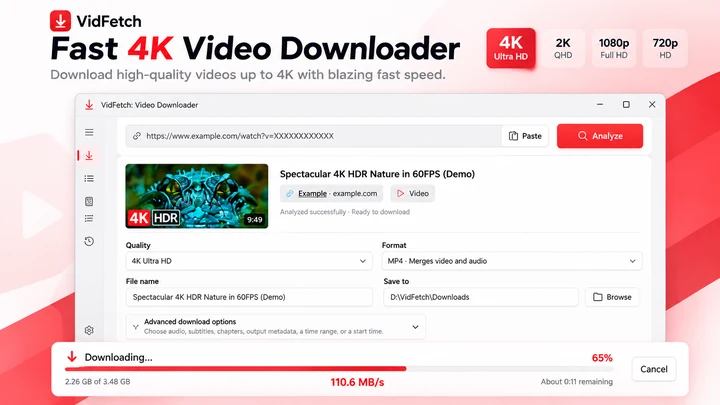
VidFetch는 Windows용 동영상 다운로드 프로그램입니다. 지원되는 영상 URL을 붙여넣고 화질과 오디오 옵션을 선택해 PC에 저장하세요. 다운로드 대기열, 재시도, 로컬 기록을 제공하며 Pro에서는 원본이 지원할 때 4K·8K 화질과 여러 링크 및 재생목록 다운로드를 이용할 수 있습니다.
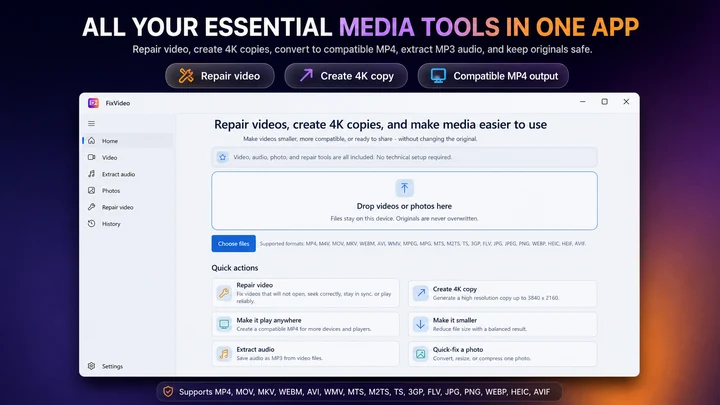

FixVideo는 Windows용 오프라인 동영상 복구, 압축 및 변환 툴킷입니다. 지원되는 재생 오류 복구, 4K 및 HD 녹화본 압축, MP4 변환, MP3 오디오 추출, 사진 일괄 최적화 작업을 개인 파일의 업로드 없이 안전하게 수행하세요.
Workflow guide
A practical Windows 11 workflow for taking an authorized video from download through format checks, repair or conversion, editing, subtitles, final export, and upload.
Video Downloader & streaming
An M3U8 file is a UTF-8 text playlist used by HLS streaming. Learn how master and media playlists work, why an M3U8 is not an MP4, and how to save a supported stream on Windows.
Video Downloader & streaming
HLS and MPEG-DASH both adapt video quality over HTTP, but use different manifests and playback ecosystems. Compare M3U8 and MPD, codecs, CMAF, compatibility, latency and saving supported streams on Windows.
Video Downloader & streaming
Downloaded a .ts file instead of an MP4? Learn why HLS video arrives in MPEG-TS segments, how to tell a complete recording from one short segment, and when remuxing to MP4 is possible.

