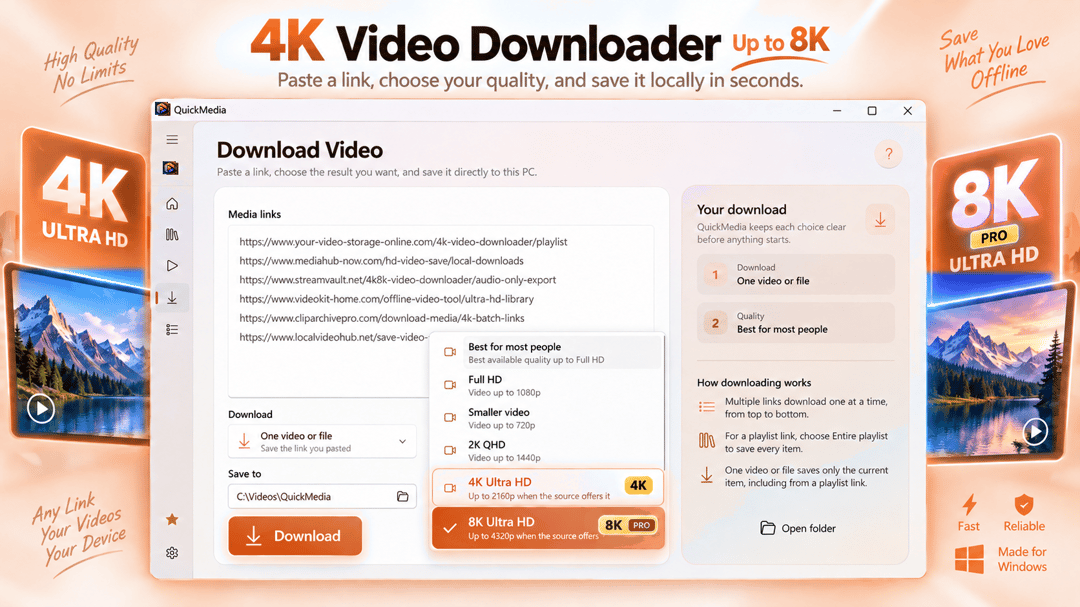

QuickMediaは、動画のダウンロードと簡単な編集をひとつにまとめたWindowsアプリ。対応サイトの動画を保存し、必要な部分のカット、MP4への変換、容量の圧縮、MP3音声の抽出まで行えます。
メディア
Video Converter: MP4 & HEVC
動画修復, 動画変換
Windows用動画変換ソフト:MP4、MOV、MKV、HEVCなどに相互変換 動画フォーマットの変更、ファイルサイズの圧縮、他機器との互換性確保に。Video Converter: MP4, MOV, MKV,
Windowsアプリ。価格と動作要件はMicrosoft Storeに掲載されています。
Video Converter: MP4 & HEVCについて
Windows用動画変換ソフト:MP4、MOV、MKV、HEVC等に対応
動画フォーマットの変換、ファイルサイズの縮小、他機器での再生互換性の確保が必要ですか?「Video Converter: MP4, MOV, MKV, HEVC」は、必須の動画変換・圧縮・修復ツールを1つの使いやすいWindowsアプリに集約しています。
MOV動画からMP4への変換、MKV録画の再生準備、大容量動画ファイルの圧縮、複数の変換タスクの一括処理など、作業を効率的に進める便利なワークスペースを提供します。
動画をインポートし、出力フォーマットと画質を選択してプレビューを確認。Pro版で完成したファイルを保存できます。動画処理はPC上でローカルに実行されるため、個人用録画データをオンラインサービスにアップロードする必要はありません。
人気フォーマット間での動画変換
デバイス、動画プレイヤー、編集アプリ、Webサイトごとに対応フォーマットは異なります。ある機器で正常に再生できる動画が、別の機器では開けないこともあります。
Video Converterなら、複雑なメディア変換ソフトに惑わされることなく、必要なフォーマットへスムーズに変換できます。
MP4、MOV、MKV、AVI、WebM、M4Vなどの人気動画フォーマットのインポートに対応。用途に合わせて最適な出力フォーマットやエンコード設定を選択できます。
一般的な変換用途には、共有を容易にするMOVからMP4への変換、再生互換性を高めるMKVからMP4への変換、MP4のエンコード変更、WebMファイルの再生・編集準備などがあります。
スマートフォン、画面録画、カメラ、既存の動画コレクションなど、あらゆるソースのファイルを簡単な操作で各種コンテナやコーデックに変換可能です。
日常使いに最適なMP4動画変換
MP4は最も幅広くサポートされている動画フォーマットの1つであり、動画の共有、編集、マルチデバイスでの再生に最適です。
Video Converterを使用すれば、対応ファイルから互換性の高いMP4ファイルを生成できます。最適なエンコード設定を選択し、出力画質を調整して、保存先を指定するだけです。
例えば、MOV録画をMP4に変換して共有をスムーズにしたり、お使いのデバイスやアプリの指定に合わせてMKVファイルをMP4形式で準備できます。
自動変換設定だけに頼らず、出力動画を細かくコントロールしたいユーザー向けのオプションも用意されています。
H.264、H.265 / HEVC と画質設定
動画コンテナは変換プロセスの一部に過ぎません。動画コーデックも互換性、画質、処理時間、出力ファイルサイズに大きく影響します。
Video Converterでは、H.264やH.265 / HEVCをはじめとする対応組み合わせのエンコードオプションを選択できます。
H.264は幅広い互換性を重視する場合に実用的です。HEVCは対応機器やソフトでより効率的な圧縮を実現しますが、処理負荷や再生環境が異なる場合があります。
画質プリセットの選択、出力設定の調整、適切な解像度の選択が可能です。
選択可能なエンコードオプションは、フォーマット、メディア特性、処理能力によって異なります。すべてのフォーマットとコーデックを均一に扱うのではなく、最適な組み合わせでの処理をサポートします。
大容量動画ファイルの圧縮
容量の大きい動画録画はストレージを圧迫し、共有も不便になります。
専用の動画圧縮ワークスペースにより、最適な圧縮設定を選択してファイルサイズを効率的に削減できます。
優先順位に応じて画質レベルを選択可能。重要な録画には高画質、日常的な動画にはバランス重視、ファイルサイズ削減を最優先する場合は高圧縮を選択できます。
対応する出力フォーマットとエンコードオプションを使用した圧縮ワークスペースをサポート。解像度やコーデックの設定により、画質とファイルサイズのバランスを調整できます。
圧縮結果は元動画のエンコード、複雑さ、解像度、設定によって異なります。すでに最適化された録画は大幅には小さくならない場合があります。
処理後は固定の圧縮率の謳い文句に頼るのではなく、実際の出力結果をご確認ください。
バッチ(一括)動画変換
動画ファイルを1つずつ変換するのは手間がかかります。特に複数機器の録画や大量のコレクションを扱う場合は大変です。
Video Converterはバッチ処理ワークスペースをサポートしており、複数の動画を処理キューに整理できます。
個別ファイルの追加やフォルダからのまとめてインポートに対応。希望の出力フォーマット、コーデック、画質、保存先を設定し、一括で管理できます。
処理状況の確認、完了ファイルの把握、中断・失敗したタスクの管理がスムーズに行えます。
バッチ変換は、画面録画の準備、メディアコレクションの整理、カメラファイルの変換、複数動画の互換コピー作成に特に便利です。
Pro版でバッチ処理および保存機能が解放されます。
動画変換のプレビュー
新しいコーデックや圧縮レベルを選択すると、出力動画に影響が出ます。エクスポート前にプレビュー確認することで、適切な判断ができます。
Video Converterはプレビュー対応のワークスペースを提供します。
動画をインポートして設定を選択し、プレビュー結果を確認。納得がいってから最終保存を行えます。
無料版でプレビュー機能を体験でき、Pro版で変換・圧縮結果の保存が可能になります。
Proライセンス購入前にワークスペースや出力設定をお確かめいただけます。
動画修復・復元ツール
Video Converterには、動画の検査や復元処理を行う専用の修復ワークスペースも含まれています。
コンテナ構造、メタデータの破損、正常に完了しなかった録画など、状態やフォーマットに応じて修復可能な場合があります。
ファイルを検査して利用可能な復元処理を特定。修復可能な場合はガイドに従って手順を進められます。
破損が著しい場合や復元不能な録画に対しては、無茶な復元を謳うことなく適切な説明を表示します。
修復可否はフォーマット、コーデック、メタデータ、破損状態に依存します。データが完全に欠損している場合は復元できない場合があります。
ローカル処理と元ファイルの安全性
個人用動画には家族の思い出、プライベートな録画、仕事の資料など、Webにアップロードしたくないファイルが含まれます。
すべての変換・圧縮・修復処理はWindows PC上でローカルに実行されます。
元のメディアファイルはデバイス内に保持され、別ファイルとして出力される安全設計です。
出力先フォルダは任意で選択でき、Windowsエクスプローラーで簡単に管理できます。
クラウドへのアップロードは不要です。(Microsoft Storeのライセンス認証等のオンラインサービスにはインターネット接続が必要な場合があります)
シンプルな操作性と実用的なコントロール
複雑な専門設定に迷うことなく、誰でも簡単に扱えるデザインです。
「変換」でフォーマットとエンコードの変更、「圧縮」で容量削減、「修復」でファイル検査・復元を実行できます。
ファイルを追加し、設定画面でオプションを選択するだけのシンプル設計です。
基本的な設定はすぐに見つかり、高度なオプションも必要に応じて細かく調整できます。
1つのファイルを変換する場合でも、大量のファイルを処理する場合でも、常にわかりやすく整理された作業環境を提供します。
VIDEO CONVERTER PROの解放
Microsoft Store経由でPro版へのアップグレードが可能です。
Pro版では、変換・圧縮動画の保存、複数ファイルの一括処理、高度な修復機能が解放されます。
用途に合わせた利用期間を選択可能:
1ヶ月:30日間のProアクセス(自動更新なしの一括購入)
6ヶ月:180日間のProアクセス(自動更新なしの一括購入)
無期限(Lifetime):1回のお支払いで永久アクセス
自動更新は行われません。利用可能な機能はアプリのバージョンや対応仕様によります。
こんな方におすすめ
動画フォーマットの変更、容量削減、他アプリ向けメディア準備を行いたいWindowsユーザーに最適です。
学生や教員の方のプレゼン・教材準備に。コンテンツクリエイターの素材整理や編集・共有用変換に。ビジネスユーザーの互換性確保やファイル軽量化に。
ご家庭でのカメラ動画整理や大容量ファイルの管理、再生機器に合わせたフォーマット変換にも活用いただけます。
難しい動画編集ソフトを学ぶことなく、実用的な動画ツールを使いたいすべての方におすすめです。
最新の機能、システム要件、対応言語、購入オプションについては、Microsoft Storeの掲載ページをご覧ください。
よくある質問
Video Converter: MP4 & HEVCは、SteveShinesが提供する「メディア」カテゴリのWindowsアプリです。Windows用動画変換ソフト:MP4、MOV、MKV、HEVCなどに相互変換 動画フォーマットの変更、ファイルサイズの圧縮、他機器との互換性確保に。Video Converter: MP4, MOV, MKV,
Video Converter: MP4 & HEVCはWindows用のデスクトップアプリです。最新のシステム要件はMicrosoft Storeの掲載ページをご覧ください。
Video Converter: MP4 & HEVCは公式のMicrosoft Store掲載ページ(https://apps.microsoft.com/detail/9NXX4BDM7823)からインストールできます。インストールと更新はMicrosoft Storeが行い、最新の価格と購入オプションは掲載ページに表示されます。
Video Converter: MP4 & HEVCは、ファイル、メディア、クリエイティブ作業、デスクトップの生産性向上のためのWindowsアプリを手がけるSteveShinesが開発・公開しています。サポートが必要な場合はhttps://steveshines.com/ja/contact/をご利用ください。
QuickMediaは、動画のダウンロードと簡単な編集をひとつにまとめたWindowsアプリ。対応サイトの動画を保存し、必要な部分のカット、MP4への変換、容量の圧縮、MP3音声の抽出まで行えます。
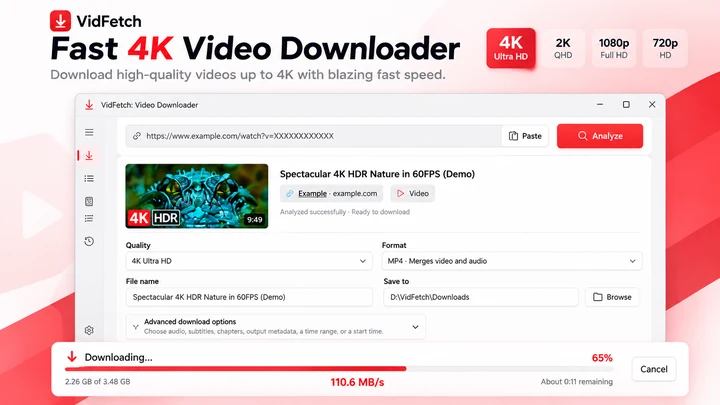
VidFetchはWindows向けの動画ダウンローダー。対応動画のURLを貼り付け、画質や音声を選んでPCに保存できます。ダウンロードキュー、再試行、履歴に対応。Proでは配信元が対応する場合に4K・8K画質や複数URL、プレイリストのダウンロードも利用できます。
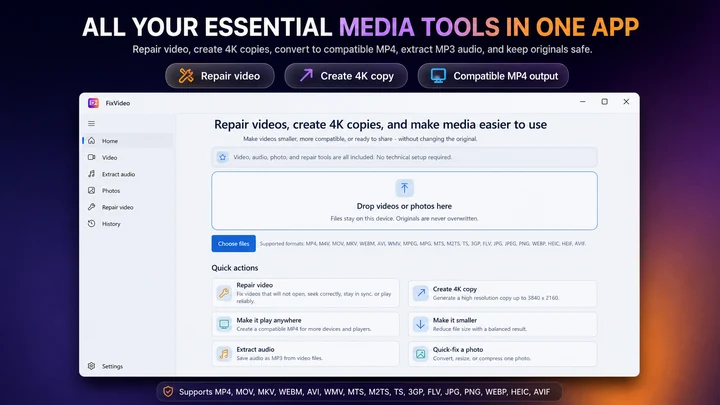

FixVideoは、Windows用のオフライン動画修復・圧縮・変換ツールキットです。動画の再生トラブルの修復、4K/HD動画の圧縮、MP4への変換、MP3音声の抽出、写真の一括最適化を、大切なファイルをクラウドへアップロードすることなく安全に行えます。
Workflow guide
A practical Windows 11 workflow for taking an authorized video from download through format checks, repair or conversion, editing, subtitles, final export, and upload.
Video Downloader & streaming
An M3U8 file is a UTF-8 text playlist used by HLS streaming. Learn how master and media playlists work, why an M3U8 is not an MP4, and how to save a supported stream on Windows.
Video Downloader & streaming
HLS and MPEG-DASH both adapt video quality over HTTP, but use different manifests and playback ecosystems. Compare M3U8 and MPD, codecs, CMAF, compatibility, latency and saving supported streams on Windows.
Video Downloader & streaming
Downloaded a .ts file instead of an MP4? Learn why HLS video arrives in MPEG-TS segments, how to tell a complete recording from one short segment, and when remuxing to MP4 is possible.

