CONVERTIDOR DE VIDEO PARA WINDOWS: CONVIERTE MP4, MOV, MKV, HEVC Y MÁS
¿Necesitas cambiar el formato de un video, reducir el tamaño del archivo o hacer que una grabación sea compatible con otro dispositivo? Video Converter: MP4, MOV, MKV, HEVC reúne herramientas esenciales de conversión, compresión y reparación de video en una aplicación para Windows fácil de usar.
Ya sea que estés convirtiendo videos MOV a MP4, preparando grabaciones MKV para reproducción, comprimiendo archivos de video grandes u organizando múltiples tareas de conversión, Video Converter te brinda un espacio de trabajo conveniente para realizar el trabajo.
Importa tus videos, elige el formato de salida y la calidad, previsualiza la conversión y guarda el resultado final con Pro. El procesamiento de video se realiza localmente en tu PC, por lo que no necesitas cargar grabaciones personales a un servicio de conversión en línea.
CONVIERTE VIDEOS ENTRE FORMATOS POPULARES
Diferentes dispositivos, reproductores de video, aplicaciones de edición y sitios web admiten diferentes formatos de medios. Una grabación que funciona perfectamente en un dispositivo puede no abrirse correctamente en otro.
Video Converter te ayuda a preparar archivos compatibles para el formato que necesitas sin tener que navegar por complicados programas de conversión de medios.
Importa formatos de video populares incluidos MP4, MOV, MKV, AVI, WebM y M4V. Elige formatos de salida compatibles y configuraciones de codificación según el uso previsto.
Las tareas de conversión comunes incluyen convertir MOV a MP4 para compartir más fácilmente, convertir MKV a MP4 para mayor compatibilidad, cambiar la codificación de video MP4 y preparar archivos WebM para flujos de trabajo de reproducción o edición admitidos.
Ya sea que tus archivos provengan de un teléfono inteligente, grabador de pantalla, cámara o colección de videos existente, la aplicación proporciona una forma sencilla de trabajar con diferentes contenedores y códecs de video.
CONVERTIDOR DE VIDEO MP4 PARA EL USO DIARIO
MP4 es uno de los formatos de video más ampliamente admitidos, lo que lo convierte en una opción práctica para compartir grabaciones, editar videos y reproducir contenido en diferentes dispositivos.
Utiliza Video Converter para crear salidas MP4 compatibles a partir de archivos de entrada admitidos. Elige configuraciones de codificación de video adecuadas, ajusta la calidad de salida y selecciona dónde se deben guardar los videos completados.
Por ejemplo, las grabaciones MOV se pueden convertir en archivos MP4 para un flujo de trabajo de uso compartido más conveniente, mientras que los archivos MKV admitidos se pueden preparar como videos MP4 cuando tu dispositivo o aplicación preferida requiera ese formato.
La aplicación también ofrece opciones para usuarios que desean más control sobre el video resultante en lugar de confiar únicamente en la configuración de conversión automática.
H.264, H.265 / HEVC Y CONFIGURACIÓN DE CALIDAD DE VIDEO
El contenedor de video es solo una parte del proceso de conversión. El códec de video también afecta la compatibilidad, la calidad visual, el tiempo de procesamiento y el tamaño del archivo de salida.
Video Converter proporciona opciones de codificación seleccionables para combinaciones admitidas, incluidas H.264 y H.265 / HEVC.
H.264 es una opción práctica cuando la compatibilidad amplia es importante. HEVC puede proporcionar una compresión más eficiente para dispositivos y software compatibles, aunque los requisitos de procesamiento y el soporte de reproducción pueden diferir.
Elige un ajuste predeterminado de calidad, ajusta la configuración de salida admitida y selecciona una resolución adecuada para tu video.
Las opciones de codificación disponibles dependen del formato seleccionado, las características de los medios y las capacidades de procesamiento. La aplicación te ayuda a trabajar con combinaciones compatibles en lugar de tratar cada formato y códec como intercambiables.
COMPRIME ARCHIVOS DE VIDEO GRANDES
Las grabaciones de video grandes pueden ocupar espacio de almacenamiento rápidamente y resultar incómodas para compartir.
El espacio de trabajo dedicado a la compresión de video te ayuda a reducir el tamaño del archivo al elegir la configuración de compresión adecuada para tus videos.
Selecciona un nivel de calidad según tus prioridades. Es posible que prefieras una calidad visual más alta para grabaciones importantes, un resultado equilibrado para videos cotidianos o una compresión más fuerte cuando el tamaño del archivo importe más.
La aplicación admite flujos de trabajo de compresión utilizando formatos de salida y opciones de codificación compatibles. Donde esté disponible, la configuración de resolución y códec proporciona un control adicional sobre el equilibrio entre calidad y tamaño de archivo.
Los resultados de la compresión dependen del video original, su codificación, complejidad, resolución y configuración seleccionada. Es posible que las grabaciones ya optimizadas no se reduzcan de forma significativa.
Después del procesamiento, revisa la salida real en lugar de confiar en promesas no realistas sobre un porcentaje de compresión fijo.
CONVERSIÓN DE VIDEO POR LOTES
Convertir archivos de video uno por uno puede ser incómodo, especialmente cuando se trabaja con grabaciones de diferentes dispositivos o se maneja una colección más grande.
Video Converter admite un espacio de trabajo orientado a lotes donde se pueden organizar múltiples videos en una cola de procesamiento.
Agrega archivos individuales o importa videos admitidos desde una carpeta. Configura el formato de salida deseado, el códec, la calidad y el destino, luego gestiona el trabajo de conversión desde un solo lugar.
Consulta el estado del procesamiento, identifica los archivos completados y gestiona las tareas fallidas o interrumpidas sin reiniciar repetidamente todo el flujo de trabajo desde el principio.
La conversión por lotes es particularmente útil para preparar grabaciones de pantalla, organizar colecciones de medios, convertir archivos de cámara y crear copias compatibles de múltiples videos.
Pro desbloquea las capacidades de procesamiento y guardado por lotes admitidas.
PREVISUALIZA TU CONVERSIÓN DE VIDEO
Elegir un nuevo códec o nivel de compresión puede afectar el video resultante. Previsualizar una conversión te ayuda a tomar una decisión más informada antes de exportar un archivo finalizado.
Video Converter proporciona un flujo de trabajo orientado a la vista previa para operaciones de conversión y compresión admitidas.
Importa un video, selecciona la configuración prevista e inspecciona el resultado de la vista previa cuando esté disponible. Realiza ajustes antes de comprometerte con la salida final guardada.
La experiencia gratuita te permite explorar vistas previas admitidas, mientras que Pro desbloquea el guardado de resultados de conversión y compresión completados.
Esto te da la oportunidad de evaluar el flujo de trabajo y la configuración de salida antes de comprar una licencia Pro.
HERRAMIENTAS DE REPARACIÓN Y RECUPERACIÓN DE VIDEO
Video Converter también incluye un espacio de trabajo de Reparación dedicado creado en torno a operaciones de inspección y recuperación de video admitidas.
Algunos problemas de video involucran la estructura del contenedor, los metadatos o grabaciones que se interrumpieron antes de finalizarse correctamente. Según la condición y el formato del archivo, ciertos problemas pueden ser reparables.
La aplicación puede inspeccionar archivos admitidos e identificar operaciones de recuperación disponibles. Cuando una reparación es posible, la herramienta te guía a través del proceso admitido.
Para grabaciones no admitidas o irrecuperables, la aplicación proporciona una explicación adecuada en lugar de afirmar que todos los videos dañados se pueden restaurar.
Las capacidades de reparación dependen del formato, el códec, la información de medios disponible y el tipo de corrupción. Es posible que los archivos gravemente dañados o los archivos a los que les faltan datos de video esenciales no se puedan recuperar.
PROCESAMIENTO LOCAL DE VIDEO Y SEGURIDAD DEL ARCHIVO ORIGINAL
Los videos personales pueden contener recuerdos familiares, grabaciones privadas, material de trabajo u otros archivos que tal vez no quieras subir a un sitio web.
Video Converter realiza sus operaciones de conversión, compresión y reparación admitidas localmente en tu computadora con Windows.
Tus medios originales permanecen en tu dispositivo y la aplicación está diseñada para preservar los archivos de origen mientras produce archivos de salida independientes.
Puedes seleccionar un destino de salida y administrar los videos resultantes con el Explorador de archivos de Windows.
No se requiere la carga de video a la nube para el procesamiento de medios locales. Las licencias de Microsoft Store y los servicios de productos en línea relacionados pueden requerir una conexión a Internet.
ESPACIO DE TRABAJO SIMPLE, CONTROLES PRÁCTICOS
Video Converter está diseñado para hacer que las tareas comunes de medios sean accesibles sin abrumar a los usuarios con configuraciones técnicas avanzadas.
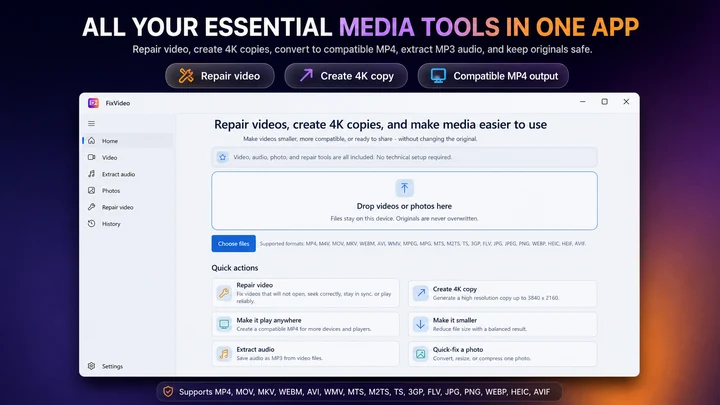
El espacio de trabajo Convertir se centra en cambiar los formatos de video y las opciones de codificación. El espacio de trabajo Comprimir se centra en reducir el tamaño del archivo. El espacio de trabajo Reparar proporciona funcionalidad de inspección y recuperación admitida.
Agrega tus archivos, configura las opciones de salida a través de la interfaz de configuración y administra el procesamiento desde el espacio de trabajo principal.
La configuración común es fácil de encontrar, mientras que las opciones más avanzadas permanecen disponibles para los usuarios que necesitan control adicional.
Ya sea que estés convirtiendo una sola grabación o manejando múltiples archivos, el objetivo es mantener tu flujo de trabajo comprensible y organizado.
DESBLOQUEA VIDEO CONVERTER PRO
Video Converter ofrece acceso Pro opcional a través de compras en Microsoft Store.
Pro desbloquea capacidades prémium admitidas, incluido el guardado de videos convertidos y comprimidos, el trabajo con múltiples archivos y el acceso a funciones avanzadas de reparación e informes disponibles.
Elige el período de acceso que coincida con tus necesidades:
1 mes: 30 días de acceso Pro con una compra única no renovable.
6 meses: 180 días de acceso Pro con una compra única no renovable.
De por vida (Lifetime): Acceso Pro permanente a través de una compra única.
Estos planes no se renuevan automáticamente. Las funciones disponibles en Pro dependen de las capacidades admitidas y la versión actual de la aplicación.
¿PARA QUIÉN ES VIDEO CONVERTER?
Video Converter es útil para usuarios de Windows que necesitan cambiar formatos de video, comprimir grabaciones o preparar medios para otras aplicaciones.
Los estudiantes y profesores pueden preparar archivos de video admitidos para presentaciones, lecciones y tareas. Los creadores de contenido pueden organizar grabaciones y convertir archivos para editarlos o compartirlos. Los usuarios de oficina pueden trabajar con videos que necesitan formatos más compatibles o tamaños de archivo más pequeños.
Los usuarios domésticos pueden convertir grabaciones de cámara, administrar videos grandes y preparar medios personales para dispositivos de reproducción compatibles.
La aplicación es adecuada para personas que desean herramientas prácticas de conversión de video sin tener que aprender un complicado flujo de trabajo de edición profesional.
Consulta la ficha de Microsoft Store para ver las funciones actuales, los requisitos del sistema, los idiomas compatibles y las opciones de compra.