VIDFETCH: VIDEO-DOWNLOADER FÜR WINDOWS MIT 4K UND PLAYLISTS
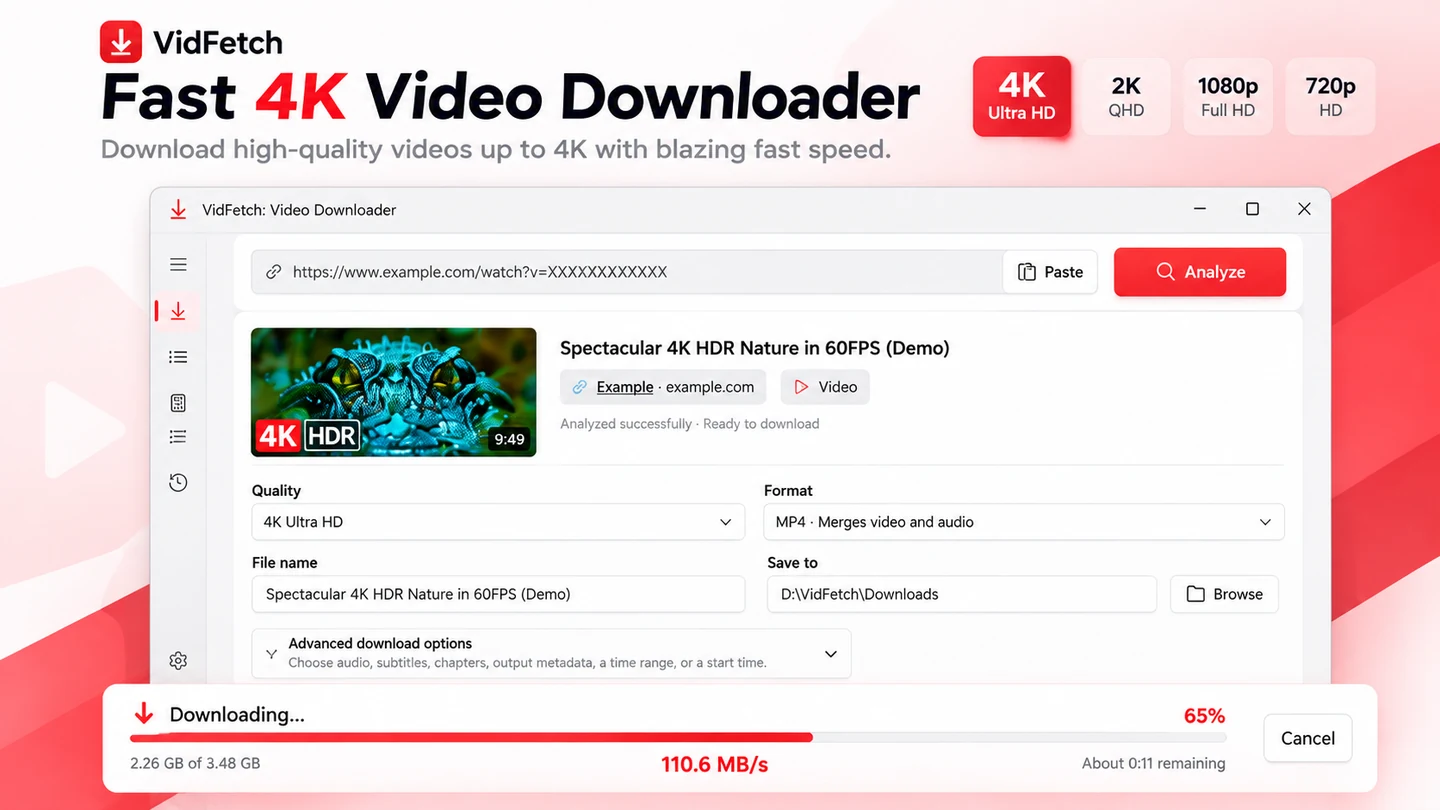
Videos aus dem Internet herunterzuladen sollte kein Rätselraten sein. Welche Qualität ist verfügbar? Wohin wird die Datei gespeichert? Läuft der Download noch? VidFetch bündelt diese Fragen in einer übersichtlichen Windows-Anwendung. Fügen Sie einen unterstützten Videolink ein, prüfen Sie die angebotenen Formate, wählen Sie die gewünschte Qualität und speichern Sie die Datei auf Ihrem PC. Fortschritt, Warteschlange, Wiederholungsversuche und lokaler Verlauf bleiben an einem Ort sichtbar.
VidFetch konzentriert sich bewusst auf den Download. Statt einer umfangreichen Videobearbeitung stehen die Auswahl der angebotenen Auflösung, das Verwalten mehrerer Downloads und das Speichern unterstützter Playlists im Mittelpunkt. Das eignet sich für einzelne Dateien ebenso wie für größere Sammlungen, sofern Sie zum Herunterladen berechtigt sind.
VIDEOS PER LINK HERUNTERLADEN
Kopieren Sie die Adresse eines unterstützten Videos und fügen Sie sie in VidFetch ein. Die Anwendung zeigt die verfügbaren Download-Optionen an, soweit sie von der Quelle ermittelt werden können. Wählen Sie Qualität und Zielordner aus und starten Sie den Download. Die fertige Datei steht anschließend in Ihrem gewählten Windows-Ordner zur Verfügung.
Nicht jede Seite und nicht jeder Link lässt sich auf dieselbe Weise verarbeiten. Die verfügbaren Videoformate hängen von der Quelle und ihren Zugriffsbedingungen ab. Die Anwendung umgeht weder DRM noch andere Zugangsbeschränkungen.
FULL HD, 4K UND BIS ZU 8K: PASSENDE QUALITÄT AUSWÄHLEN
Bei kompatiblen Quellen können Sie Videos in Full HD (1080p) speichern. Das ist oft ein guter Kompromiss aus Bildqualität und Dateigröße, etwa für Lernmaterialien, eigene Aufnahmen oder die Offline-Wiedergabe auf einem Laptop.
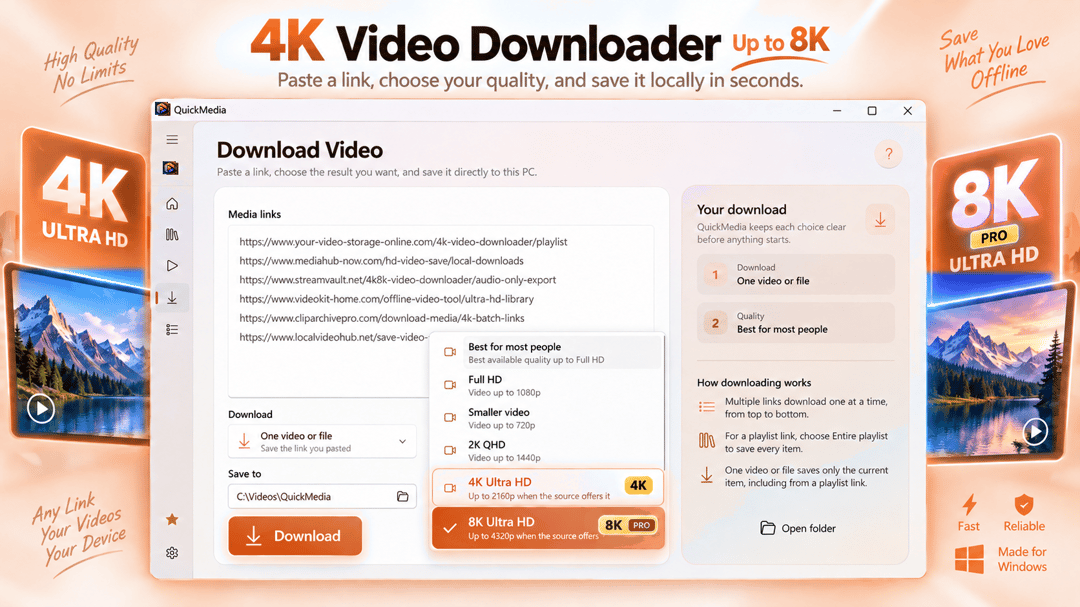
VidFetch Pro bietet darüber hinaus 4K und bis zu 8K, wenn die ursprüngliche Quelle und die Anwendung diese Auflösung unterstützen. Ein Video, das nur in 1080p bereitsteht, gewinnt durch eine 8K-Einstellung keine zusätzlichen Bilddetails. Auch Dateigröße, verfügbares Audio und mögliche Ausgabeformate hängen vom Original ab. Prüfen Sie deshalb die angebotenen Optionen, bevor Sie den Download starten.
VIDEO- UND AUDIOFORMATE VOR DEM DOWNLOAD PRÜFEN
Manche Quellen bieten mehrere Bildauflösungen oder getrennte Audio-Varianten an, andere nur wenige Formate. VidFetch hilft Ihnen, diese Auswahl zu überblicken und eine Option zu wählen, die zu Ihrem Speicherplatz, Ihrer Verbindung und dem vorgesehenen Gerät passt.
Wenn die Quelle einen unterstützten reinen Audiostream bereitstellt, lässt sich gegebenenfalls nur die Tonspur speichern. Das kann für eigene Interviews, erlaubte Vorträge oder Sprachaufnahmen praktisch sein. Eine bestimmte Audio-Endung, beispielsweise MP3, wird damit nicht für jede Quelle garantiert. Entscheidend sind die tatsächlich verfügbaren Formate.
MEHRERE VIDEOLINKS SAMMELN UND HERUNTERLADEN (PRO)
Wer mehrere freigegebene Videos speichern möchte, muss nicht jeden Download als völlig getrennten Vorgang behandeln. Mit VidFetch Pro können Sie unterstützte Links in einem gemeinsamen Arbeitsablauf verwalten und die einzelnen Aufgaben in der Download-Warteschlange verfolgen.
So lassen sich etwa eigene Veröffentlichungen, ausdrücklich freigegebene Schulungsvideos oder Projektmaterialien übersichtlich sammeln. Jeder Link wird weiterhin einzeln anhand der Quelle verarbeitet. Wie viele Aufgaben gleichzeitig laufen können, richtet sich nach der installierten Version und den vorhandenen Einstellungen. Eine unbegrenzte Anzahl wird nicht versprochen.
PLAYLIST-DOWNLOADER FÜR UNTERSTÜTZTE SAMMLUNGEN (PRO)
Besteht ein erlaubter Medienbestand aus einer Playlist, ist das Öffnen und Kopieren jedes einzelnen Eintrags unnötig mühsam. VidFetch Pro unterstützt kompatible Playlist-Downloads und hilft dabei, die zugehörigen Videos als Aufgaben zu verwalten.
Das eignet sich beispielsweise für eigene Videoreihen oder Lerninhalte, deren Download ausdrücklich gestattet ist. Nicht jeder Playlist-Eintrag ist automatisch verfügbar: Entfernte Videos, private Einträge, abgelaufene Adressen, regionale Einschränkungen oder inkompatible Formate können einzelne Downloads verhindern. Es gelten die Playlist-Grenzen und Pro-Berechtigungen der jeweiligen App-Version.
DOWNLOAD-WARTESCHLANGE MIT ÜBERSICHTLICHEM STATUS
Gerade bei mehreren Links ist Übersicht wichtiger als eine lange Liste unbekannter Dateien. In VidFetch sehen Sie, welche Aufgaben noch anstehen, welche laufen, welche abgeschlossen sind und wo ein Fehler aufgetreten ist. Statt die Download-Anzeigen verschiedener Browser-Tabs im Blick zu behalten, verfolgen Sie Ihre Aufgaben in einer zentralen Warteschlange.
Je nach Quelle und Aufgabe werden verfügbare Fortschritts- und Übertragungsinformationen angezeigt. Die tatsächliche Geschwindigkeit hängt unter anderem von Ihrer Internetverbindung, der Dateigröße, dem Server sowie dessen Beschränkungen ab. Eine feste Geschwindigkeit über alle Websites hinweg ist nicht möglich.
DOWNLOADS ANHALTEN UND FEHLER ERNEUT VERSUCHEN
Eine unterbrochene Verbindung, eine abgelaufene Video-URL oder eine vorübergehende Begrenzung durch den Anbieter kann einen Download stören. VidFetch unterstützt die Verwaltung und das erneute Anstoßen geeigneter Aufgaben. So bleibt ein fehlgeschlagener Eintrag von erfolgreich abgeschlossenen Downloads unterscheidbar.
Ob eine Übertragung an der unterbrochenen Stelle fortgesetzt werden kann, hängt von der Unterstützung des Servers für Teilabrufe und der Gültigkeit des Links ab. Bleibt ein Problem bestehen, prüfen Sie die Quelle, die ausgewählte Qualität und den freien Speicherplatz im Zielordner.
DATEIEN LOKAL IN IHREN WINDOWS-ORDNERN SPEICHERN
Wählen Sie für fertige Videos einen Ordner, der zu Ihrem Arbeitsablauf passt. Trennen Sie zum Beispiel Lernmaterial, eigene Aufnahmen und Projektdateien. Heruntergeladene Medien können anschließend mit einem kompatiblen Player offline abgespielt werden.
Öffnen und prüfen Sie wichtige Dateien nach dem Download. Ein als abgeschlossen markierter Transfer bedeutet nicht zwangsläufig, dass die ursprüngliche Mediendatei fehlerfrei war oder dass eine bestimmte Tonspur vorhanden ist. Bewahren Sie wichtige Originale auf, bis Sie das Ergebnis kontrolliert haben.
LOKALER DOWNLOAD-VERLAUF
Mit dem lokalen Verlauf finden Sie frühere Download-Aufgaben leichter wieder. Wenn Sie über mehrere Tage hinweg Medien sammeln, hilft das beim Nachvollziehen abgeschlossener Vorgänge und beim Auffinden bereits gespeicherter Dateien. Die Videos verbleiben in den gewählten Ordnern auf Ihrem Computer.
VIDFETCH ODER EIN ALL-IN-ONE-MEDIATOOL?
VidFetch ist für Nutzer gedacht, die in erster Linie Videos herunterladen, die Qualität auswählen und Download-Aufgaben organisieren möchten. Wenn Sie anschließend regelmäßig Videos schneiden, konvertieren oder komprimieren, kann ein separates Werkzeug mit lokalen Bearbeitungsfunktionen geeigneter sein. VidFetch setzt den Schwerpunkt bewusst anders: auf einen möglichst klaren Download-Ablauf.
KOSTENLOS STARTEN, BEI BEDARF PRO NUTZEN
Die kostenlose Nutzung umfasst den grundlegenden Download einzelner Videos bis Full HD, soweit Quelle und Anwendung dies unterstützen. VidFetch Pro ergänzt höhere Auflösungen bis 4K und 8K bei entsprechendem Ausgangsmaterial, mehrere Videolinks sowie unterstützte Playlist-Workflows.
Aktuelle Preise, verfügbare Kaufoptionen und Leistungsgrenzen finden Sie in Microsoft Store und in der Anwendung. Pro beseitigt weder technische Sperren der Quelle noch erweitert es deren tatsächlich angebotene Auflösungen.
QUELLEN, DRM UND RECHTE BEACHTEN
Die Kompatibilität mit Onlinediensten kann sich ändern. Abgelaufene URLs, technische Anpassungen der Website, fehlende Freigaben oder geschützte Streams können den Download verhindern. VidFetch garantiert deshalb keine Unterstützung für jede Website, jedes Video, jede Playlist oder jedes Audioformat.
Laden Sie ausschließlich Medien herunter, die Ihnen gehören oder deren Speicherung ausdrücklich erlaubt ist. VidFetch umgeht kein DRM, keine Paywalls, keine Anmeldungsschranken und keine sonstigen Zugriffskontrollen. Beachten Sie Urheberrecht, Lizenzen und die Bedingungen der jeweiligen Quelle.
EIN WINDOWS-DOWNLOADER FÜR KLARE ARBEITSABLÄUFE
Vom eingefügten Videolink über die Qualitätsauswahl bis zum fertigen lokalen Download: VidFetch bietet einen zentralen Ort für Warteschlange, Fortschritt, Playlists, Wiederholungsversuche und Verlauf. Wer weniger Zeit mit der Verwaltung von Downloads und mehr Zeit mit den eigenen, rechtmäßig gespeicherten Medien verbringen möchte, findet hier einen fokussierten Video-Downloader.
Aktuelle Funktionen, Systemanforderungen, unterstützte Sprachen und Kaufoptionen finden Sie im Microsoft Store-Eintrag.