

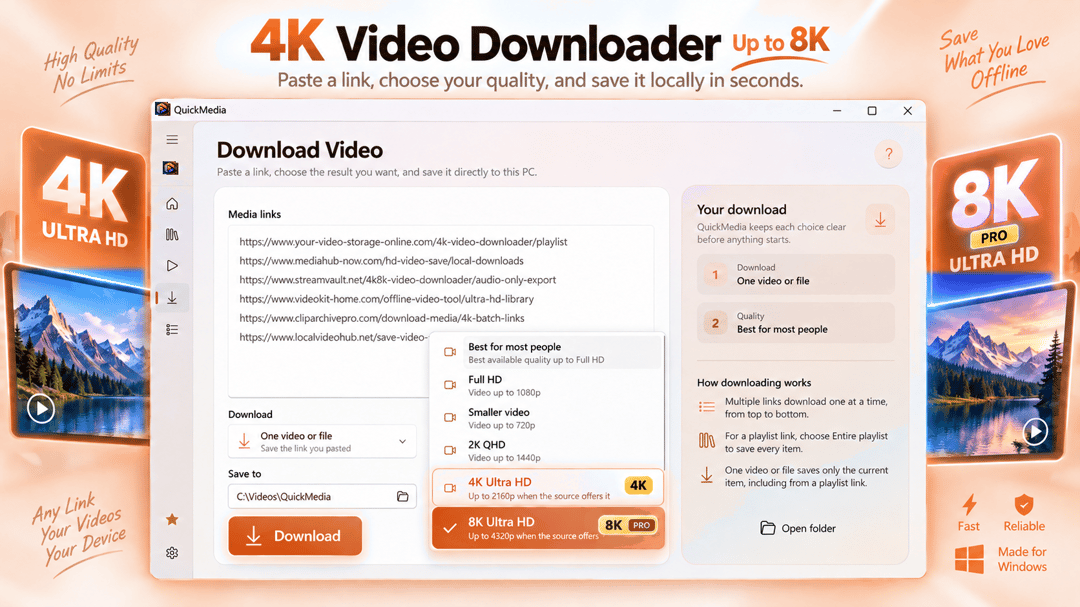

适用于 Windows 的视频下载器与媒体工具箱。

媒体
Tapescript: Offline AI Transcription & Subtitles
在您的设备上直接将音频和视频转换为文本 Tapescript 可将音视频录音中的语音转换为带有时间戳的可编辑逐字稿。导入会议录音、访谈、讲座...
Windows 应用。价格和系统要求请见 Microsoft Store。
认识 Tapescript
在您的设备上直接将音频和视频转换为文本
Tapescript 可将音视频录音中的语音转换为带有时间戳的可编辑逐字稿。导入会议录音、访谈、讲座、播客、语音备忘录或视频剪辑,然后在单个专注的桌面工作区中阅读、搜索、纠错和导出文字。
您的音频和视频会在本地进行语音识别处理。您无需将个人录音上传到转录网站、创建账户或为云端转录时长付费。在初始设置期间下载语音模型,随后即可离线转录支持的语言。
音频转文本与视频转文本
将文件拖入 Tapescript 或从电脑中选择一个。该应用从支持的媒体中提取语音,生成带有时间戳的逐字稿并保存到您的本地历史记录中。您可以稍后重新查看逐字稿,无需再次运行识别。
支持的音频格式包括 MP3、M4A、AAC、WAV、FLAC、OGG、OPUS 和 WMA。支持的视频格式包括 MP4、MOV、MKV、WEBM、AVI 和 WMV。实际解码取决于文件的内容,而非仅仅取决于其扩展名。
使用 Tapescript 转录录制的讨论、将播客剧集转换为可搜索文本、复习讲座、提取视频中的文字或准备访谈的书面记录。如果您有麦克风,还可以直接在应用中录制音频并在事后转录该录音。
边听边读并进行编辑
Tapescript 将媒体播放器置于您的逐字稿旁,因此您可以边听边读。点击时间戳即可跳转到录音的该部分。在播放期间跟随当前片段,在您滚动或编辑时暂停自动跟随,并在您需要的任何时候跳转回播放位置。
直接在逐字稿中更正字词,使用查找与替换修复重复出现的错误,并复制单个片段或完整文本。修改会自动保存,并提供撤销和重做功能用于编辑。当您想专注于内容而非单个带时间戳的片段时,切换到纯文本阅读视图。
需要更干净的逐字稿?空格和空行的基础清理是免费的。Pro 增加了针对填充词、重复词和短行的可选清理,并在应用更改前提供预览。识别并非十全十美,因此 Tapescript 将编辑工具紧贴录音,而不是让您重新开始。
导出文本与字幕
将逐字稿导出为 TXT 用于笔记、研究或归档。为视频和演示文稿创建带有时间戳的 SRT 字幕文件。在核查逐字稿的同时在视频上预览字幕,并调整用于字幕导出的布局。
Tapescript Pro 还解锁了 Word (DOCX) 和 WebVTT (VTT) 导出。额外的字幕布局包括针对短视频和更易于阅读的预设,以及针对字符、行数和提示持续时间的自定义控制。字幕时间基于识别出的语音;在发布前请检查您的输出。
追踪您的工作
您近期的逐字稿可以在主页上找到。按名称搜索、排序和过滤结果,在列表中重命名逐字稿并重新打开以进行进一步编辑。如果源媒体文件已被移动,Tapescript 可以显示该状态,而不是默不作声地隐藏问题。
对于较长或重复的工作流,Pro 可以将多个文件排队、导入文件夹并导出多个选定的逐字稿。单个文件进度以及暂停、恢复或取消控制可帮助您管理批次,而不会失去对哪些录音已完成的追踪。
了解谁说了什么
借助 Pro,可选的说话人识别功能可为识别出的语音添加说话人标签,从而使对话和访谈更容易审查。选择自动检测或说话人数量设置,并在编辑器中重命名生成的说话人。说话人识别是一项辅助功能而非绝对保证,尤其是对于重叠的声音或困难的录音。
为私密、离线转录而建
Tapescript 使用设备端语音识别,而不是上传您的录音进行云端处理。标准语音模型支持 25 种欧洲语言,包括英语、德语、法语、西班牙语、意大利语和葡萄牙语。语言检测和结果可能因短剪辑、背景噪声和不熟悉的口音而异。
初始设置需要下载大约 700 MB 的语音模型,并需要网络连接。一旦安装完成,核心转录和编辑工作流即可离线运行。网络连接可能仍用于 Microsoft Store 许可、更新和可选的应用内产品信息。
免费开始。需要更多时升级。
免费版本包括标准识别模型、逐字稿编辑、麦克风录音、TXT 和 SRT 导出,以及每个文件最多 30 分钟的转录(一次一个文件)。免费用户在初始模型设置后将收到三个体验 Pro 积分。每个合规的积分可以解锁一个逐字稿的高级处理或功能;积分不能解锁批量处理或高级语音模型。
Tapescript Pro 是一次性可选购买,无订阅。它移除了单文件 30 分钟的限制,启用了批量处理、说话人标签、DOCX 和 WebVTT 导出、高级逐字稿清理和字幕布局,以及访问可选 Pro 语音模型的权限。可用的模型可能需要额外的下载和磁盘空间。
Tapescript 专为希望在单个简单直观的 Windows 应用中获得音频转录、视频转录、可编辑文本和实用字幕导出的人士设计。无论您是在审查访谈、记录会议还是准备字幕,您都能保持对自己录音和工作流的掌控。
系统与设置说明
支持 x64 和 ARM64 设备上的 Windows 10/11。在首次设置期间必须下载至少约 700 MB 的内容;模型、媒体和导出文件需要额外的存储空间。建议 8 GB 内存。处理速度取决于您的硬件、选择的模型和录音长度。Tapescript 转录支持的语音;它不会从流媒体网站下载视频,也不提供实时听写或翻译。
最新功能、系统要求、支持的语言和购买选项,请以 Microsoft Store 页面为准。
常见问题
Tapescript: Offline AI Transcription & Subtitles 是 SteveShines 推出的 Windows 应用,属于“媒体”类别。在您的设备上直接将音频和视频转换为文本 Tapescript 可将音视频录音中的语音转换为带有时间戳的可编辑逐字稿。导入会议录音、访谈、讲座...
Tapescript 可在 windows 11 电脑上运行。完整的系统要求请见 Microsoft Store 页面。
Tapescript 提供以下语言:25 Euro languages & English (United States)。
请从 Tapescript 的官方 Microsoft Store 页面(https://apps.microsoft.com/detail/9N888SH4SJ7M)安装。安装和更新由 Microsoft Store 负责,页面上会显示当前的价格和购买选项。
Tapescript 由 SteveShines 开发和发布。SteveShines 专为文件、媒体、创意工作和桌面效率打造 Windows 应用。如需帮助,请访问 https://steveshines.com/zh-cn/contact/。
在浏览器中运行,不会上传任何文件。
适用于 Windows 的视频下载器与媒体工具箱。
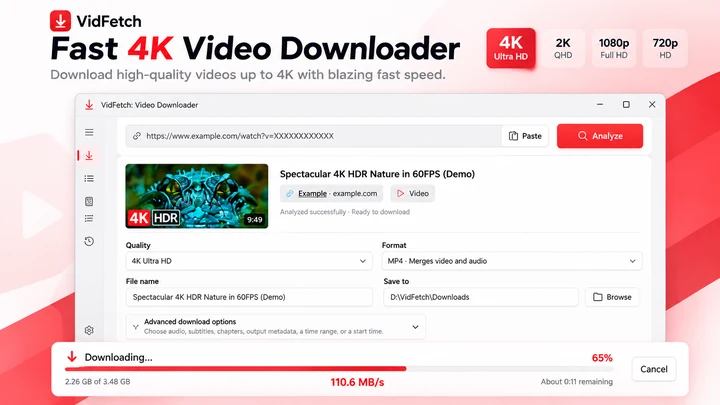
保存支持的在线视频,提供明确的清晰度选项、播放列表、多链接下载、队列、重试和本地历史记录。
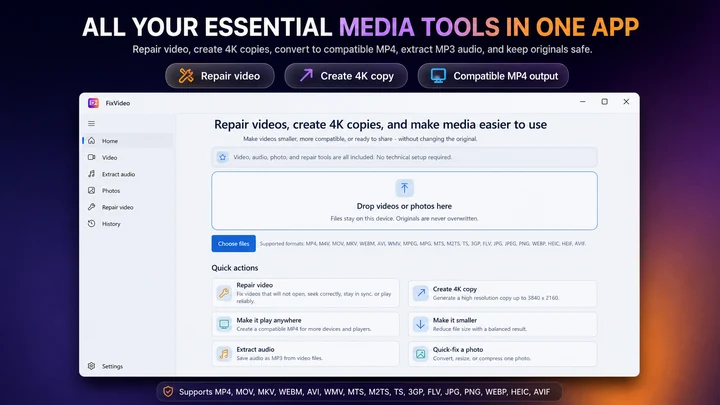

FixVideo 是适用于 Windows 的离线视频修复、压缩与转换工具箱。修复支持的播放问题,压缩 4K 和 HD 录像,将视频转换为 MP4,提取 MP3 音频,并在无需上传个人文件的情况下批量优化照片。
Tutorials
Learn how to download multiple videos on Windows 11, manage batch download queues, choose available video quality, and troubleshoot common issues.
Video Downloader & streaming
Record compatible livestreams you are authorized to save, track download activity, and keep recordings locally on your Windows PC. Copy summary
Workflow guide
A practical Windows 11 workflow for taking an authorized video from download through format checks, repair or conversion, editing, subtitles, final export, and upload.
Video Downloader & streaming
An M3U8 file is a UTF-8 text playlist used by HLS streaming. Learn how master and media playlists work, why an M3U8 is not an MP4, and how to save a supported stream on Windows.
Video Downloader & streaming
HLS and MPEG-DASH both adapt video quality over HTTP, but use different manifests and playback ecosystems. Compare M3U8 and MPD, codecs, CMAF, compatibility, latency and saving supported streams on Windows.
Subtitles & video
Compare SRT and WebVTT subtitle formats, see examples, understand what is lost in conversion, and learn to batch-convert privately in your browser.
Explainer
Compare automatic captions with creator-edited subtitles: accuracy, timing, accessibility, SRT files and a practical Windows 11 workflow.
Explainer
Learn the difference between burned-in captions, selectable subtitle tracks and separate SRT/VTT files—and which format to use for sharing or uploading videos.
Explainer
Video downloaded but won’t open, shows a black screen or plays without sound? Check incomplete files, MP4 codecs and format compatibility before converting.
Explainer
Fix a sideways or upside-down phone video on Windows 11. Learn rotation metadata, Clipchamp steps, aspect ratio and when to export a new MP4.
Explainer
Learn how to move and copy files from multiple Windows folders, avoid repeated Copy/Paste, and organize a batch with a floating file staging shelf.
Technology explained
ASS is a styled subtitle format with fonts, colours, positions and effects. See what is inside an ASS file, how it differs from SRT, why many players ignore it, and what changes when you convert it.

