

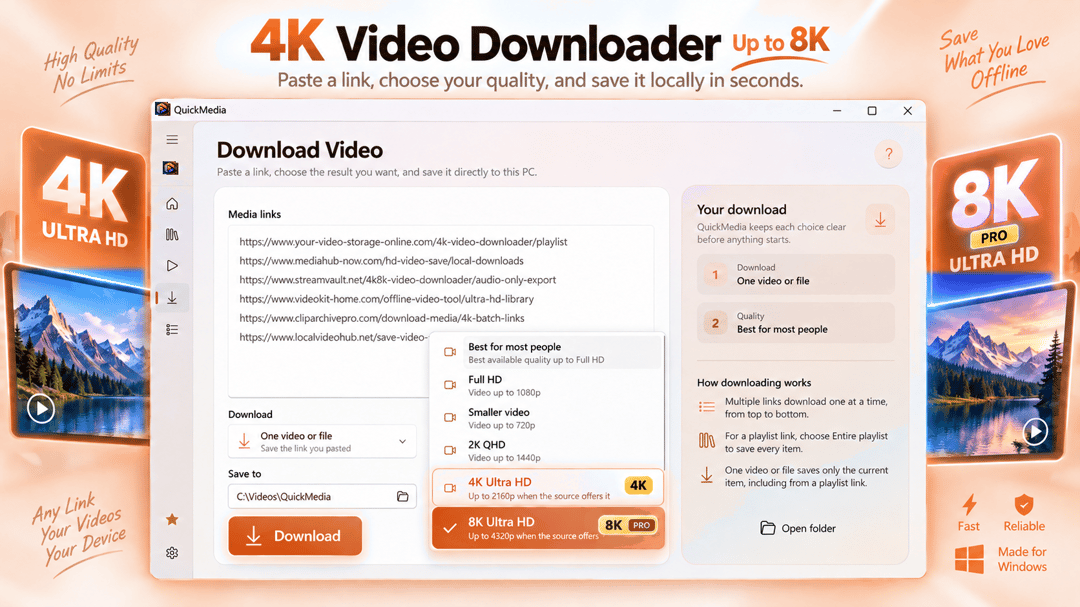

適用於 Windows 的影片下載器與媒體工具箱。

媒體
Tapescript: Offline AI Transcription & Subtitles
在您的設備上直接將音訊和影片轉換為文字 Tapescript 可將音影片錄音中的語音轉換為帶有時間戳的可編輯逐字稿。匯入會議錄音、訪談、講座...
Windows 應用程式。價格與系統需求請見 Microsoft Store。
認識 Tapescript
在您的設備上直接將音訊和影片轉換為文字
Tapescript 可將音影片錄音中的語音轉換為帶有時間戳的可編輯逐字稿。匯入會議錄音、訪談、講座、播客、語音備忘錄或影片剪輯,然在單個專注的桌面工作區中閱讀、搜尋、糾錯和匯出文字。
您的音訊和影片會在本地進行語音識別處理。您無需將個人錄音上傳到轉錄網站、建立帳戶或為雲端轉錄時長付費。在初始設定期間下載語音模型,隨後即可離線轉錄支援的語言。
音訊轉文字與影片轉文字
將檔案拖入 Tapescript 或從電腦中選擇一個。該應用程式從支援的媒體中擷取語音,生成帶有時間戳的逐字稿並保存到您的本地歷史記錄中。您可以稍後重新查看逐字稿,無需再次執行識別。
支援的音訊格式包括 MP3、M4A、AAC、WAV、FLAC、OGG、OPUS 和 WMA。支援的影片格式包括 MP4、MOV、MKV、WEBM、AVI 和 WMV。實際解碼取決於檔案的內容,而非僅僅取決於其副檔名。
使用 Tapescript 轉錄錄製的討論、將播客單集轉換為可搜尋文字、複習講座、擷取影片中的文字或準備訪談的書面記錄。如果您有麥克風,還可以直接在應用程式中錄製音訊並在事後轉錄該錄音。
邊聽邊讀並進行編輯
Tapescript 將媒體播放器置於您的逐字稿旁,因此您可以邊聽邊讀。點擊時間戳即可跳轉到錄音的該部分。在播放期間跟隨當前片段,在您滾動或編輯時暫停自動跟隨,並在您需要的任何時候跳轉回播放位置。
直接在逐字稿中更正字詞,使用尋找與取代修復重複出現的錯誤,並複製單個片段或完整文字。修改散會自動保存,並提供復原和重做功能用於編輯。當您想專注於內容而非單個帶時間戳的片段時,切換到純文字閱讀檢視。
需要更乾淨的逐字稿?空格和空行的基礎清理是免費的。Pro 增加了針對填充詞、重複詞和短行的可選清理,並在應用更改前提供預覽。識別並非十全十美,因此 Tapescript 將編輯工具緊貼錄音,而不是讓您重新開始。
匯出文字與字幕
將逐字稿匯出為 TXT 用於筆記、研究或歸檔。為影片和簡報建立帶有時間戳的 SRT 字幕檔案。在核查逐字稿的同時在影片上預覽字幕,並調整用於字幕匯出的版面配置。
Tapescript Pro 還解鎖了 Word (DOCX) 和 WebVTT (VTT) 匯出。額外字幕版面配置包括針對短影片和更易於閱讀的預設,以及針對字元、行數和提示持續時間的自訂控制。字幕時間基於識別出的語音;在發布前請檢查您的輸出。
追蹤您的工作
您近期的逐字稿可以在主頁上找到。按名稱搜尋、排序和過濾結果,在清單中重命名逐字稿並重新開啟以進行進一步編輯。如果源媒體檔案已被移動,Tapescript 可以顯示該狀態,而不是默不作聲地隱藏問題。
對於較長或重複的工作流程,Pro 可以將多個檔案排隊、匯入資料夾並匯出多個選定的逐字稿。單個檔案進度以及暫停、恢復或取消控制可幫助您管理批次,而不會失去對哪些錄音已完成的追蹤。
了解誰說了什麼
借助 Pro,可選的說話者識別功能可為識別出的語音新增說話者標籤,從而使對話和訪談更容易審查。選擇自動檢測或說話者數量設定,並在編輯器中重命名生成的說話者。說話者識別是一項輔助功能而非絕對保證,尤其是對於重疊的聲音或困難的錄音。
為私密、離線轉錄而建
Tapescript 使用設備端語音識別,而不是上傳您的錄音進行雲端處理。標準語音模型支援 25 種歐洲語言,包括英語、德語、法語、西班牙語、義大利語和葡萄牙語。語言檢測和結果可能因短剪輯、背景噪聲和不熟悉的口音而異。
初始設定需要下載大約 700 MB 的語音模型,並需要網路連接。一旦安裝完成,核心轉錄和編輯工作流程即可離線執行。網路連接可能仍用於 Microsoft Store 許可、更新和可選的應用程式內產品資訊。
免費開始。需要更多時升級。
免費版本包括標準識別模型、逐字稿編輯、麥克風錄音、TXT 和 SRT 匯出,以及每個檔案最多 30 分鐘的轉錄(一次一個檔案)。免費使用者在初始模型設定後將收到三個體驗 Pro 積分。每個合規的積分可以解鎖一個逐字稿的高級處理或功能;積分不能解鎖批量處理或高級語音模型。
Tapescript Pro 是一次性可選購買,無訂閱。它移除了單檔案 30 分鐘的限制,啟用了批量處理、說話者標籤、DOCX 和 WebVTT 匯出、高級逐字稿清理和字幕版面配置,以及存取可選 Pro 語音模型的權限。可用的模型可能需要額外的下載和磁碟空間。
Tapescript 專為希望在單個簡單直觀的 Windows 應用程式中獲得音訊轉錄、影片轉錄、可編輯文字和實用字幕匯出的人士設計。無論您是在審查訪談、記錄會議還是準備字幕,您都能保持對自己錄音和工作流程的掌控。
系統與設定說明
支援 x64 和 ARM64 設備上的 Windows 10/11。在首次設定期間必須下載至少約 700 MB 的內容;模型、媒體和匯出檔案需要額外的儲存空間。建議 8 GB 記憶體。處理速度取決於您的硬體、選擇的模型和錄音長度。Tapescript 轉錄支援的語音;它不會從流媒體網站下載影片,也不提供即時聽寫或翻譯。
最新功能、系統需求、支援語言與購買選項,請以 Microsoft Store 頁面為準。
常見問題
Tapescript: Offline AI Transcription & Subtitles 是 SteveShines 推出的 Windows 應用程式,屬於「媒體」類別。在您的設備上直接將音訊和影片轉換為文字 Tapescript 可將音影片錄音中的語音轉換為帶有時間戳的可編輯逐字稿。匯入會議錄音、訪談、講座...
Tapescript 可在 windows 11 電腦上執行。完整的系統需求請見 Microsoft Store 頁面。
Tapescript 提供以下語言:25 Euro languages & English (United States)。
請從 Tapescript 的官方 Microsoft Store 頁面(https://apps.microsoft.com/detail/9N888SH4SJ7M)安裝。安裝與更新由 Microsoft Store 處理,頁面上會顯示目前的價格與購買選項。
Tapescript 由 SteveShines 開發與發行。SteveShines 專為檔案、媒體、創意工作與桌面生產力打造 Windows 應用程式。如需協助,請使用 https://steveshines.com/zh-tw/contact/。
在瀏覽器中執行,不會上傳任何檔案。
適用於 Windows 的影片下載器與媒體工具箱。
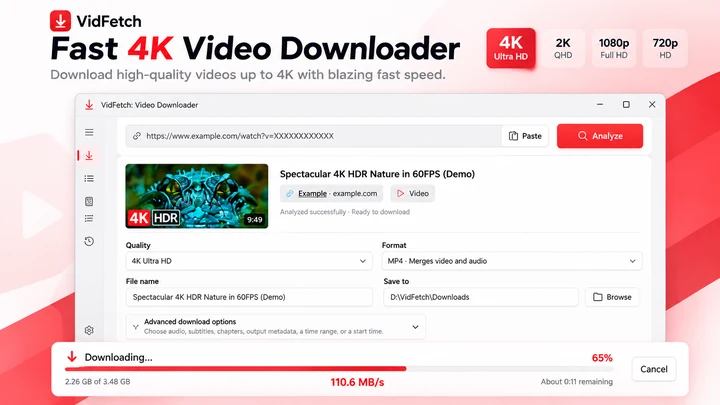
保存支援的線上影片,提供明確的畫質選項、播放清單、多連結下載、佇列、重試與本地歷史記錄。
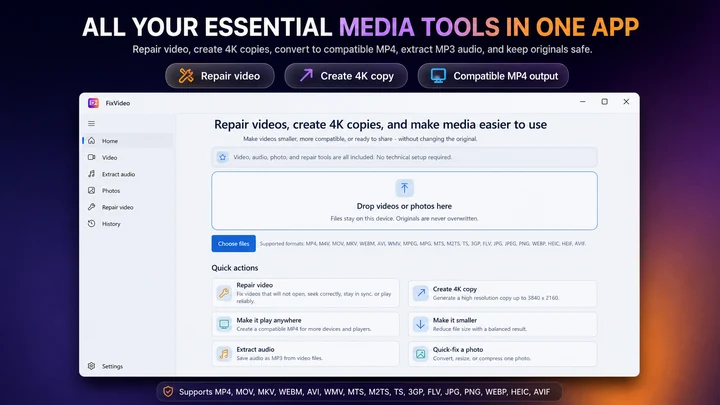

FixVideo 是適用於 Windows 的離線影片修復、壓縮與轉檔工具箱。修復支援的播放問題,壓縮 4K 和 HD 錄影,將影片轉檔為 MP4,擷取 MP3 音訊,並在無需上傳個人檔案的情況下批量優化照片。
Tutorials
Learn how to download multiple videos on Windows 11, manage batch download queues, choose available video quality, and troubleshoot common issues.
Video Downloader & streaming
Record compatible livestreams you are authorized to save, track download activity, and keep recordings locally on your Windows PC. Copy summary
Workflow guide
A practical Windows 11 workflow for taking an authorized video from download through format checks, repair or conversion, editing, subtitles, final export, and upload.
Video Downloader & streaming
An M3U8 file is a UTF-8 text playlist used by HLS streaming. Learn how master and media playlists work, why an M3U8 is not an MP4, and how to save a supported stream on Windows.
Video Downloader & streaming
HLS and MPEG-DASH both adapt video quality over HTTP, but use different manifests and playback ecosystems. Compare M3U8 and MPD, codecs, CMAF, compatibility, latency and saving supported streams on Windows.
Subtitles & video
Compare SRT and WebVTT subtitle formats, see examples, understand what is lost in conversion, and learn to batch-convert privately in your browser.
Explainer
Compare automatic captions with creator-edited subtitles: accuracy, timing, accessibility, SRT files and a practical Windows 11 workflow.
Explainer
Learn the difference between burned-in captions, selectable subtitle tracks and separate SRT/VTT files—and which format to use for sharing or uploading videos.
Explainer
Video downloaded but won’t open, shows a black screen or plays without sound? Check incomplete files, MP4 codecs and format compatibility before converting.
Explainer
Fix a sideways or upside-down phone video on Windows 11. Learn rotation metadata, Clipchamp steps, aspect ratio and when to export a new MP4.
Explainer
Learn how to move and copy files from multiple Windows folders, avoid repeated Copy/Paste, and organize a batch with a floating file staging shelf.
Technology explained
ASS is a styled subtitle format with fonts, colours, positions and effects. See what is inside an ASS file, how it differs from SRT, why many players ignore it, and what changes when you convert it.

