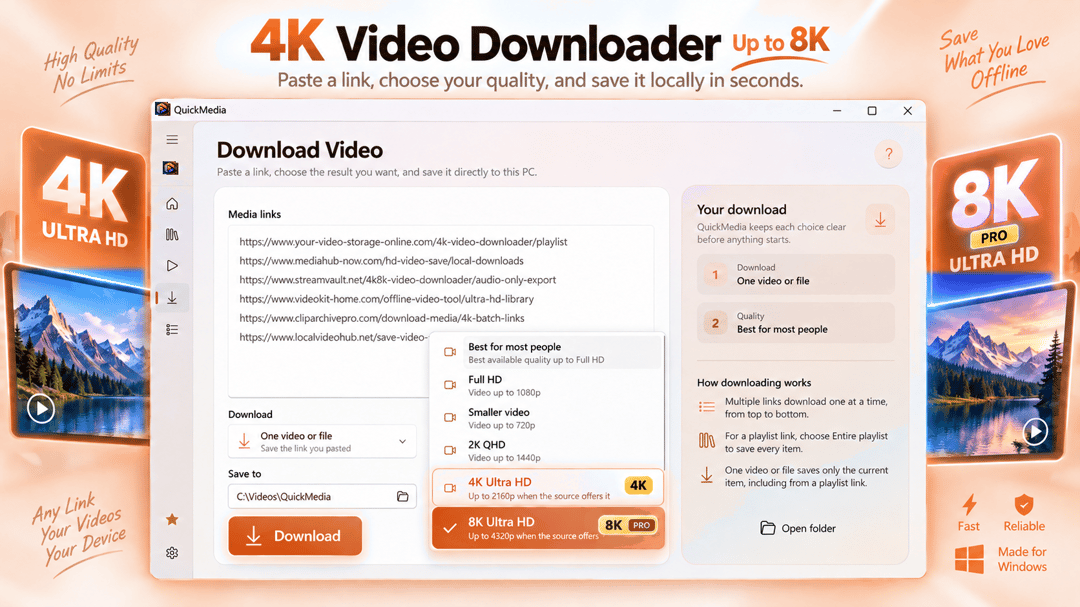

QuickMediaは、動画のダウンロードと簡単な編集をひとつにまとめたWindowsアプリ。対応サイトの動画を保存し、必要な部分のカット、MP4への変換、容量の圧縮、MP3音声の抽出まで行えます。

メディア
Tapescript: Offline AI Transcription & Subtitles
Windows PC上で音声や動画を編集可能な文字起こしと字幕に変換。
お使いのデバイス上で音声や動画をテキストに変換 Tapescriptは、音声や動画録音中の会話をタイムスタンプ付きの編集可能な文字起こしテキストに変換します。会議の録音、インタビュー、講義をインポート
Windowsアプリ。価格と動作要件はMicrosoft Storeに掲載されています。
Tapescript: Offline AI Transcription & Subtitlesについて
お使いのデバイス上で音声や動画をテキストに変換
Tapescriptは、音声や動画録音内の音声会話をタイムスタンプ付きの編集可能な文字起こしテキストに変換します。会議録音、インタビュー、講義、ポッドキャスト、ボイスメモ、または動画クリップをインポートし、1つの集中したデスクトップワークスペースでテキストの表示、検索、修正、およびエクスポートが可能です。
音声および動画は音声認識のためにローカルで処理されます。個人の録音データを文字起こしウェブサイトにアップロードしたり、アカウントを作成したり、クラウド文字起こしの利用分数を支払う必要はありません。初期セットアップ時に音声モデルをダウンロードすれば、対応している言語をオフラインで文字起こしできます。
音声からテキストへ、動画からテキストへ
Tapescriptにファイルをドラッグ&ドロップするか、コンピューターからファイルを選択します。アプリは対応メディアから声を抽出し、タイムスタンプ付きの文字起こしを生成してローカル履歴に保存します。後で認識処理を再実行することなく、文字起こしに戻ることができます。
対応する音声フォーマットには、MP3、M4A、AAC、WAV、FLAC、OGG、OPUS、WMAが含まれます。対応する動画フォーマットには、MP4、MOV、MKV、WEBM、AVI、WMVが含まれます。実際のデコードは拡張子だけでなくファイルの内容に依存します。
Tapescriptを使用して、録音された議論を文字起こししたり、ポッドキャストのエピソードを検索可能なテキストに変換したり、講義を見直したり、動画から言葉を抽出したり、インタビューの文書記録を作成したりできます。マイクがある場合は、アプリ内で音声を録音し、後からその録音を文字起こしすることも可能です。
聞きながら読み、編集する
Tapescriptはメディアプレイヤーを文字起こしテキストの隣に配置するため、聞きながら読むことができます。タイムスタンプをクリックすると、録音のその部分にジャンプします。再生中に現在のセグメントを追跡し、スクロールや編集時には自動追跡を一時停止し、いつでも再生位置に戻ることができます。
文字起こし内で直接単語を修正し、検索と置換を使用して繰り返し発生する間違いを修正し、個々のセグメントまたは全文をコピーできます。変更は自動的に保存され、編集用の元に戻す(Undo)とやり直し(Redo)が用意されています。個々のタイムスタンプ付きセグメントではなくコンテンツに集中したい場合は、プレーンテキストの閲覧ビューに切り替えます。
よりクリーンな文字起こしが必要ですか?スペースや空行の基本的なクリーンアップは無料です。Pro版では、フィラーワード(つなぎ言葉)、重複する単語、短い行のオプションクリーンアップが追加され、変更適用前にプレビューできます。音声認識は完璧ではないため、Tapescriptは最初からやり直させるのではなく、録音のすぐ近くに編集ツールを保持します。
テキストおよび字幕のエクスポート
メモ、研究、またはアーカイブ用に文字起こしをTXTとしてエクスポートできます。動画やプレゼンテーション用にタイムスタンプ付きのSRT字幕ファイルを作成します。文字起こしを確認しながら動画上にキャプションをプレビューし、字幕エクスポートに使用されるレイアウトを調整します。
Tapescript Proでは、Word(DOCX)およびWebVTT(VTT)のエクスポートも解放されます。追加の字幕レイアウトには、ショート動画用や読みやすさを向上させるプリセットのほか、文字数、行数、キューの長さのカスタムコントロールが含まれます。字幕のタイミングは認識された音声に基づいています。公開前に出力を確認してください。
作業の進捗管理
最近の文字起こしはホーム画面で確認できます。名前での検索、結果の並べ替えとフィルター処理、リスト内の文字起こしの名前変更、さらなる編集のための再開封が可能です。元メディアファイルが移動した場合、Tapescriptは問題を黙って隠すのではなく、そのステータスを表示できます。
より長いワークフローや反復ワークフローの場合、Pro版では複数のファイルをキューに入れ、フォルダーをインポートし、選択した複数の文字起こしをエクスポートできます。個々のファイルの進行状況、一時停止、再開、キャンセルコントロールにより、どの録音が完了したかを見失うことなくバッチを管理できます。
誰が何を話したかを把握
Pro版のオプションである話者特定機能を使用すると、認識された音声に話者ラベルが追加され、会話やインタビューのレビューが容易になります。自動検出または話者数設定を選択し、エディターで結果の話し手の名前を変更できます。話者認識は補助機能であり、特に声が重なっている場合や困難な録音では保証されません。
プライベートなオフライン文字起こしのために構築
Tapescriptは、録音をクラウド処理用にアップロードするのではなく、デバイス上の音声認識を使用します。標準の音声モデルは、英語、ドイツ語、フランス語、スペイン語、イタリア語、ポルトガル語を含む25の欧州言語をサポートします。言語検出と結果は、短いクリップ、背景ノイズ、不慣れな話し方によって変化する場合があります。
初期セットアップでは約700 MBの音声モデルをダウンロードし、インターネット接続が必要です。インストールが完了すると、コアとなる文字起こしおよび編集ワークフローはオフラインで動作します。インターネットアクセスは、Microsoft Storeのライセンス、更新、およびオプションのアプリ内製品情報に使用される場合があります。
無料で開始。必要に応じてアップグレード。
無料版には、標準認識モデル、文字起こし編集、マイク録音、TXTおよびSRTエクスポート、1ファイルあたり最大30分までの文字起こし(1度に1ファイル)が含まれます。無料ユーザーは、初期モデルセットアップ後に3つのPro体験クレジットを受け取ります。各対象クレジットにより、1つの文字起こしに対して拡張処理または機能を解放できます。クレジットによってバッチ処理やプレミアム音声モデルが解放されるわけではありません。
Tapescript Proは、サブスクリプションなしのオプションの一括購入です。1ファイルあたりの30分制限を解除し、バッチ処理、話者ラベル、DOCXおよびWebVTTエクスポート、高度な文字起こしクリーンアップと字幕レイアウト、およびオプションのPro音声モデルへのアクセスを有効にします。利用可能なモデルには追加のダウンロードとディスク容量が必要になる場合があります。
Tapescriptは、音声の文字起こし、動画の文字起こし、編集可能なテキスト、および実用的な字幕エクスポートを1つのわかりやすいWindowsアプリで望む人向けに設計されています。インタビューの確認、会議の記録、キャプションの準備のいずれを行っている場合でも、録音とワークフローを常に手元でコントロールできます。
システムおよびセットアップの注意事項
x64およびARM64デバイス上のWindows 10/11をサポートします。最初のセットアップ時に最低約700 MBをダウンロードする必要があります。モデル、メディア、およびエクスポートには追加のストレージが必要です。8 GBのRAMを推奨します。処理速度はハードウェア、選択したモデル、および録音の長さに依存します。Tapescriptは対応している音声を文字起こしします。ストリーミングウェブサイトからの動画ダウンロードや、ライブ口述筆記、翻訳は提供しません。
最新の機能、システム要件、対応言語、購入オプションについては、Microsoft Storeの掲載ページをご覧ください。
よくある質問
Tapescript: Offline AI Transcription & Subtitlesは、SteveShinesが提供する「メディア」カテゴリのWindowsアプリです。お使いのデバイス上で音声や動画をテキストに変換 Tapescriptは、音声や動画録音中の会話をタイムスタンプ付きの編集可能な文字起こしテキストに変換します。会議の録音、インタビュー、講義をインポート
Tapescript: Offline AI Transcription & Subtitlesはwindows 11搭載のPCで動作します。詳しいシステム要件はMicrosoft Storeの掲載ページをご覧ください。
Tapescript: Offline AI Transcription & Subtitlesは次の言語で利用できます:25 Euro languages & English (United States)。
Tapescript: Offline AI Transcription & Subtitlesは公式のMicrosoft Store掲載ページ(https://apps.microsoft.com/detail/9N888SH4SJ7M)からインストールできます。インストールと更新はMicrosoft Storeが行い、最新の価格と購入オプションは掲載ページに表示されます。
Tapescript: Offline AI Transcription & Subtitlesは、ファイル、メディア、クリエイティブ作業、デスクトップの生産性向上のためのWindowsアプリを手がけるSteveShinesが開発・公開しています。サポートが必要な場合はhttps://steveshines.com/ja/contact/をご利用ください。
ブラウザー内で動作し、何もアップロードされません。
QuickMediaは、動画のダウンロードと簡単な編集をひとつにまとめたWindowsアプリ。対応サイトの動画を保存し、必要な部分のカット、MP4への変換、容量の圧縮、MP3音声の抽出まで行えます。
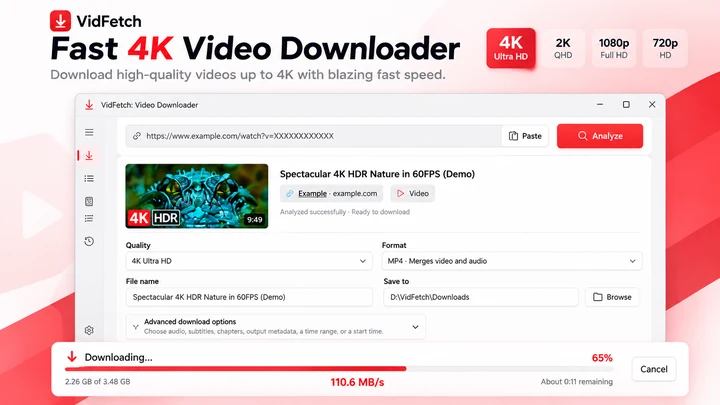
VidFetchはWindows向けの動画ダウンローダー。対応動画のURLを貼り付け、画質や音声を選んでPCに保存できます。ダウンロードキュー、再試行、履歴に対応。Proでは配信元が対応する場合に4K・8K画質や複数URL、プレイリストのダウンロードも利用できます。
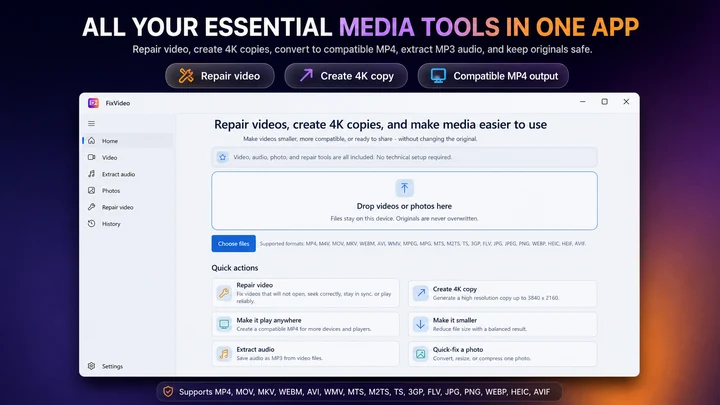

FixVideoは、Windows用のオフライン動画修復・圧縮・変換ツールキットです。動画の再生トラブルの修復、4K/HD動画の圧縮、MP4への変換、MP3音声の抽出、写真の一括最適化を、大切なファイルをクラウドへアップロードすることなく安全に行えます。
Workflow guide
A practical Windows 11 workflow for taking an authorized video from download through format checks, repair or conversion, editing, subtitles, final export, and upload.
Video Downloader & streaming
An M3U8 file is a UTF-8 text playlist used by HLS streaming. Learn how master and media playlists work, why an M3U8 is not an MP4, and how to save a supported stream on Windows.
Video Downloader & streaming
HLS and MPEG-DASH both adapt video quality over HTTP, but use different manifests and playback ecosystems. Compare M3U8 and MPD, codecs, CMAF, compatibility, latency and saving supported streams on Windows.

