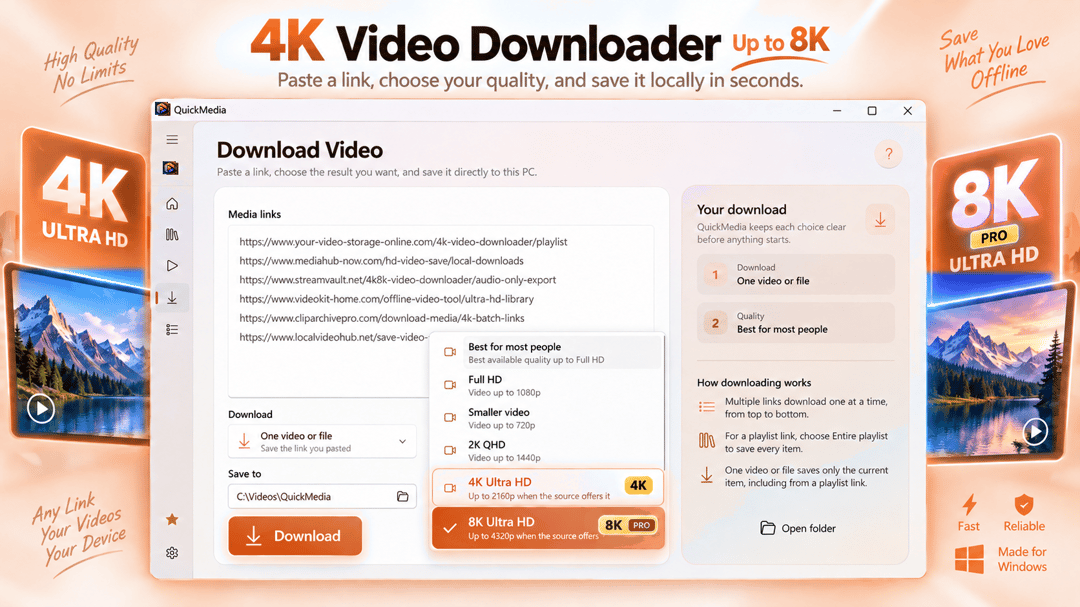

QuickMediaは、動画のダウンロードと簡単な編集をひとつにまとめたWindowsアプリ。対応サイトの動画を保存し、必要な部分のカット、MP4への変換、容量の圧縮、MP3音声の抽出まで行えます。

メディア
VidFetch: 4K Video Downloader
VidFetchはWindows向けの動画ダウンローダー。対応動画のURLを貼り付け、画質や音声を選んでPCに保存できます。ダウンロードキュー、再試行、履歴に対応。Proでは配信元が対応する場合に4K・8K画質や複数URL、プレイリストのダウンロードも利用できます。
Windowsアプリ。価格と動作要件はMicrosoft Storeに掲載されています。
主な特長
公式の掲載ページを見る
VidFetch: 4K Video Downloaderについて
VIDFETCH:Windows用の4K動画ダウンローダー
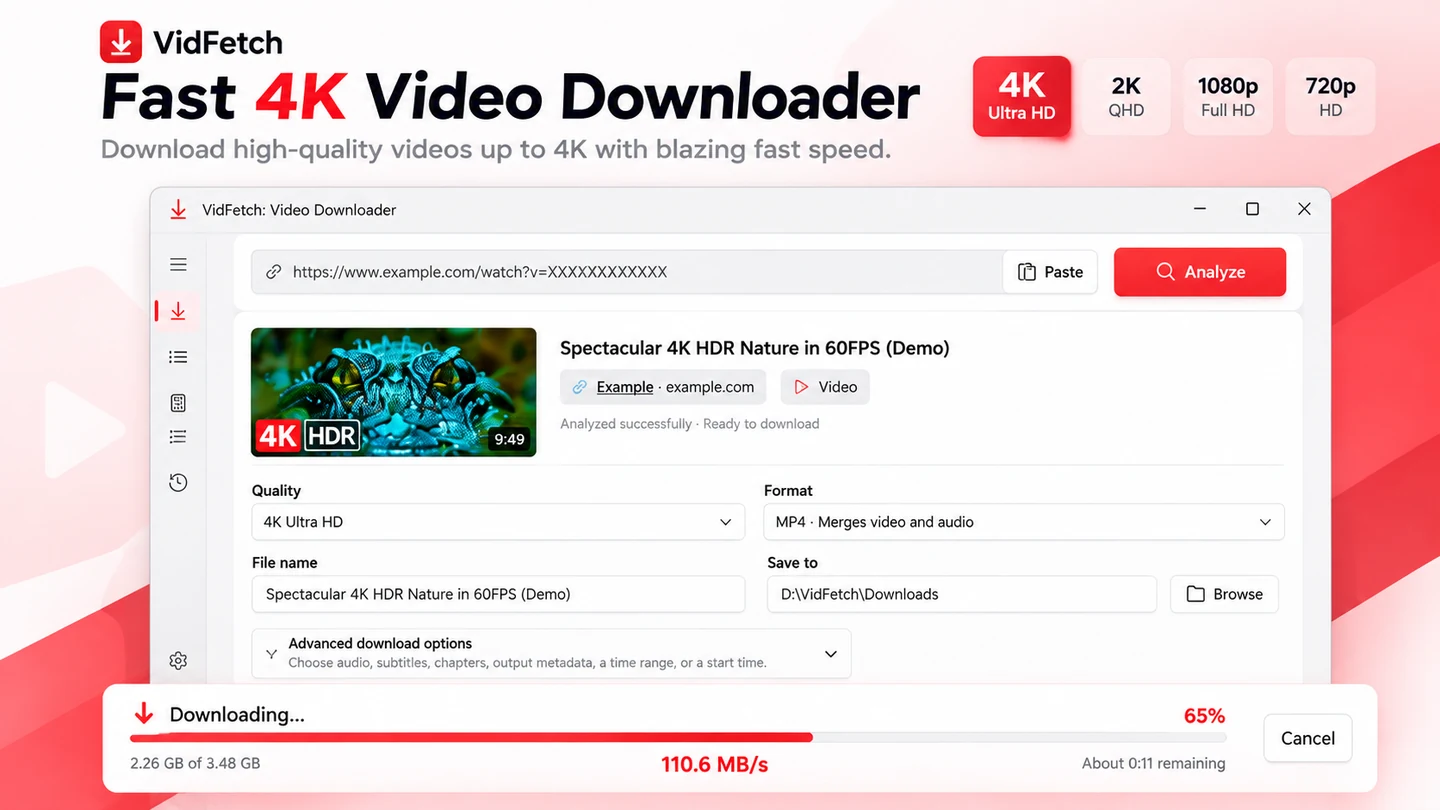
動画をパソコンに保存したいとき、毎回ブラウザーのタブを開き直したり、ファイルの保存先を探したりしていませんか。VidFetchは、動画のダウンロードに必要な操作をひとつの画面にまとめたWindows向けアプリです。対応する動画URLを貼り付け、利用可能な画質や音声形式を確認して、保存先を選ぶだけ。ダウンロードの進行状況、キュー、再試行、履歴もまとめて管理できます。
VidFetchが重視するのは、複雑な動画編集ではなく「目的の動画を、選んだ画質で、分かりやすく保存する」こと。単一動画の保存から、許可されたプレイリストや複数リンクの管理まで、必要に応じて使い分けられます。
動画URLを貼り付けてダウンロード
まず対応する動画ページやメディアのURLを貼り付けます。VidFetchが取得可能な情報を解析すると、配信元が提供する形式や画質を確認できます。必要な品質を選び、ダウンロード先を指定して保存を開始してください。
配信サイトや動画の種類によって取得できる形式は異なります。URLを入力すれば必ずダウンロードできるわけではありません。利用権限が必要なコンテンツや保護された動画には対応しない場合があります。
フルHDから4K・8Kまで、提供される画質を選択
対応する動画は、フルHD(1080p)を含む利用可能な画質から選択できます。大きな画面で見返す動画なら高画質、容量を抑えたい場合はフルHDなど、用途に合わせて決められます。
VidFetch Proでは、配信元とアプリが対応している場合に4K、最大8Kの高解像度オプションを利用できます。元動画が1080pまでしか提供していない場合、4Kや8Kを指定しても実際の映像が高精細になるわけではありません。選択できる画質と最終的なファイルサイズはソースによって変わります。
音声だけを保存したい場合にも
映像より音声が必要な場面では、対応するソースが提供する音声のみの形式を選べます。自分の講義動画、許可されたインタビュー、音声中心の記録などを、オフラインで聞くためのファイルとして整理する用途に便利です。
音声形式や音質は配信元が提供する選択肢に依存します。すべてのURLからMP3を作成できるという意味ではありません。希望する形式がない場合は、利用可能な選択肢を確認してください。
プレイリストをまとめてダウンロード(Pro)
動画がプレイリストとして整理されているなら、1本ずつページを開かずに扱えると効率的です。VidFetch Proは対応するプレイリストのダウンロードワークフローを提供します。自作動画のシリーズ、公開許可を得た講座、保存が認められた動画コレクションなどに利用できます。
プレイリスト内のすべての項目が保存できるとは限りません。削除済み、非公開、地域制限、保護された項目などは取得できない場合があります。件数などの利用条件はアプリのバージョンと購入権限に従います。
複数リンクの一括ダウンロード(Pro)
複数の動画を扱う場合は、URLをまとめて管理すると作業を繰り返さずに済みます。VidFetch Proの複数リンク機能では、対応する動画URLをダウンロードキューで整理し、タスクごとの進行状況を確認できます。
長時間の講義記録や自分の制作物、許可されたプロジェクト資料などを集めるときに役立ちます。ただし、各URLの利用可否は元の配信元によって個別に決まります。並列実行数や処理上限もインストール済みバージョンの設定に依存します。
ダウンロードキューと進行状況
複数のダウンロードを進めていても、どのタスクが進行中で、どれが完了し、どれに対応が必要かを確認できます。キューでは動画ごとの状態を整理でき、ブラウザーの複数のダウンロード表示を行き来する必要を減らします。
配信元やタスクに応じて、進行状況や転送情報を確認できます。動画のサイズ、ネットワーク状態、接続先サーバーの制限によって所要時間は変わります。常に最大速度でダウンロードできると保証するものではありません。
一時停止・再試行と通信トラブルへの対応
大容量動画の転送中は、回線切断、期限切れURL、サーバーの一時的な制限などが起こることがあります。VidFetchは対応タスクの管理と再試行に役立つ操作を用意し、失敗したリンクをほかの項目と区別して扱えます。
途中から再開できるかどうかは、配信サーバーが範囲指定に対応するか、URLがまだ有効かなどに左右されます。失敗が続くときは、元のリンク、保存先の空き容量、選択した画質の提供状況を確認してください。
保存先を選び、PC内でファイルを管理
ダウンロードした動画は、指定したWindowsのフォルダーに保存します。仕事、学習、個人の制作物など、用途別に保存先を決めておけば、後から探しやすくなります。保存済みのファイルは対応するプレーヤーでオフライン再生できます。
重要な動画については、ダウンロード完了後に再生できること、映像の長さや音声が正しいことを確認してください。元データに問題があれば、ダウンロード完了と表示されても期待どおりに再生できない場合があります。
ローカルのダウンロード履歴
以前に保存した動画をもう一度確認したいとき、ローカル履歴が役立ちます。過去のタスクや完了状況を振り返り、保存先を探す手間を減らせます。複数日にわたって教材や制作物を収集する人にとって、リンクを毎回探し直す必要が少なくなります。
VidFetchと動画編集アプリの違い
VidFetchは、動画を入手して整理する操作を中心に設計されています。変換、圧縮、トリミング、GIF作成などの編集作業が主な目的なら、ダウンロード後のメディア処理に重点を置いた編集ツールの方が向いています。VidFetchは、複雑な編集機能よりも画質選択、ダウンロードキュー、プレイリスト管理を重視するユーザー向けです。
無料で始めて、必要ならProにアップグレード
無料版では、配信元とアプリが対応している場合に、個別動画をフルHDまで保存する基本的なワークフローを利用できます。VidFetch Proは、利用可能な4K・8K画質、複数リンク、対応プレイリストなどの高度なダウンロード操作を提供します。
購入方法、価格、プラン、利用条件はMicrosoft Storeおよびアプリ内の最新の案内で確認してください。Proを購入しても、アクセスできない動画や配信元が提供していない画質を取得できるようになるわけではありません。
対応ソースと著作権に関する注意
VidFetchは、互換性のあるオンラインメディアの保存を支援するアプリです。配信サイトの仕様変更、期限切れURL、地域制限、権限設定などにより、利用できるリンクや形式は変わります。すべてのサイト、動画、音声トラック、プレイリストでの動作を保証するものではありません。
DRM、ペイウォール、認証制限、その他のアクセス保護を回避する機能はありません。ダウンロードするのは、自分が権利を持つコンテンツまたは保存の許可を得たメディアに限り、著作権・ライセンス・配信元の利用規約を守ってください。
動画を保存する作業に集中できるWindowsアプリ
動画URLの解析、画質選択、音声オプション、キュー、再試行、プレイリスト、履歴まで。VidFetchは、動画をPCに保存する一連の作業を分かりやすくまとめます。単発の動画にも、複数の許可されたメディアを整理する場面にも、必要なダウンロード機能を選んで利用できます。
最新の機能、システム要件、対応言語、購入オプションについては、Microsoft Storeの掲載ページをご覧ください。
よくある質問
VidFetch: 4K Video Downloaderは、SteveShinesが提供する「メディア」カテゴリのWindowsアプリです。VidFetchはWindows向けの動画ダウンローダー。対応動画のURLを貼り付け、画質や音声を選んでPCに保存できます。ダウンロードキュー、再試行、履歴に対応。Proでは配信元が対応する場合に4K・8K画質や複数URL、プレイリストのダウンロードも利用できます。
VidFetch: 4K Video Downloaderの主な特長:対応サイトの動画をPCにダウンロード、URLを貼り付けて利用可能な形式を確認、動画の画質・解像度を選択、対応する動画はフルHD(1080p)で保存、4K動画ダウンロード(Pro、提供時のみ)、最大8K画質の動画保存(Pro、提供時のみ)、利用可能な音声品質を確認・選択、音声のみの保存(対応する配信元のみ)、複数URLの一括ダウンロード(Pro)、対応プレイリストのダウンロード(Pro)、ダウンロードキューでタスクを整理、個別の進行状況と完了状態を確認、転送状況や速度を確認、失敗したタスクの再試行、対応タスクの一時停止・再開、動画の保存先フォルダーを指定、ダウンロードした動画をオフラインで利用、ローカルのダウンロード履歴を確認、以前に保存したファイルを探しやすく管理、複数の動画をひとつの画面で管理。
VidFetch: 4K Video DownloaderはWindows 11、Windows x64、Windows ARM64搭載のPCで動作します。詳しいシステム要件はMicrosoft Storeの掲載ページをご覧ください。
VidFetch: 4K Video Downloaderは次の言語で利用できます:English, German, Spanish, French, Indonesian, Italian, Japanese, Koreanほか8件。
VidFetch: 4K Video Downloaderは公式のMicrosoft Store掲載ページ(https://apps.microsoft.com/detail/9NJBR8JVCCSC)からインストールできます。インストールと更新はMicrosoft Storeが行い、最新の価格と購入オプションは掲載ページに表示されます。
VidFetch: 4K Video Downloaderは、ファイル、メディア、クリエイティブ作業、デスクトップの生産性向上のためのWindowsアプリを手がけるSteveShinesが開発・公開しています。サポートが必要な場合はhttps://steveshines.com/ja/contact/をご利用ください。
ブラウザー内で動作し、何もアップロードされません。
QuickMediaは、動画のダウンロードと簡単な編集をひとつにまとめたWindowsアプリ。対応サイトの動画を保存し、必要な部分のカット、MP4への変換、容量の圧縮、MP3音声の抽出まで行えます。

Direct Link Downloaderは、対応する動画URLやM3U8/HLS・MPD/DASHストリームをWindowsに保存できる動画ダウンローダーです。ライブ配信の録画、MP3音声の保存、ダウンロード管理に対応。Proでは、配信元が提供する場合の4K・8K画質、最大500件の一括ダウンロード、プレイリスト保存、MP4変換などを利用できます。

デスクトップエディターでの動画カット、無音削除、Whisper字幕生成。
Tutorials
Learn how to download multiple videos on Windows 11, manage batch download queues, choose available video quality, and troubleshoot common issues.
Video & streaming
M3U8 Downloader for Windows 11: Save HLS Video Streams
Video Downloader & streaming
Save a supported M3U8 stream as a locally usable video, preferably MP4
Video Downloader & streaming
Record compatible livestreams you are authorized to save, track download activity, and keep recordings locally on your Windows PC. Copy summary
Windows apps
Paste supported MP4, MP3, M3U8 and other media links into one Windows downloader to manage files, recordings, and local history.
Troubleshooting
Learn why a video downloader may show 1080p instead of 4K or 8K, and how to check source quality, formats, access limits, and saved file resolution.
Video & streaming
Understand MPEG-DASH MPD manifests, save supported streams on Windows 11, and troubleshoot missing audio, expired links, and DRM restrictions.
Workflow guide
A practical Windows 11 workflow for taking an authorized video from download through format checks, repair or conversion, editing, subtitles, final export, and upload.
Technology explained
An approachable explanation of .NET Native AOT, its real benefits and limitations, and what the technology means for VidFetch users.
Video Downloader & streaming
An M3U8 file is a UTF-8 text playlist used by HLS streaming. Learn how master and media playlists work, why an M3U8 is not an MP4, and how to save a supported stream on Windows.
Video Downloader & streaming
HLS and MPEG-DASH both adapt video quality over HTTP, but use different manifests and playback ecosystems. Compare M3U8 and MPD, codecs, CMAF, compatibility, latency and saving supported streams on Windows.
Video Downloader & streaming
Downloaded a .ts file instead of an MP4? Learn why HLS video arrives in MPEG-TS segments, how to tell a complete recording from one short segment, and when remuxing to MP4 is possible.