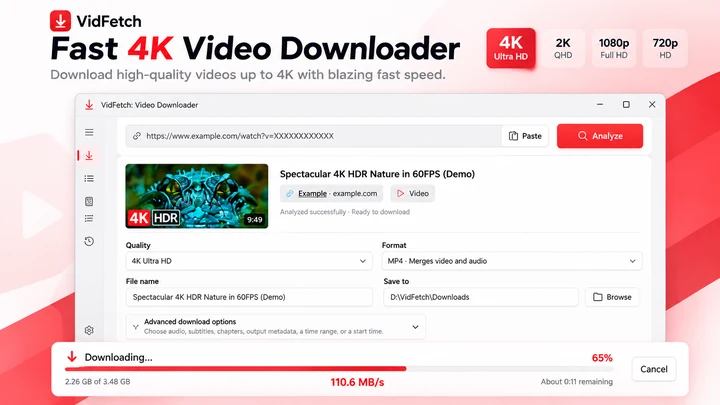

VidFetchはWindows向けの動画ダウンローダー。対応動画のURLを貼り付け、画質や音声を選んでPCに保存できます。ダウンロードキュー、再試行、履歴に対応。Proでは配信元が対応する場合に4K・8K画質や複数URL、プレイリストのダウンロードも利用できます。
メディア
QuickMedia: 4K Video Downloader
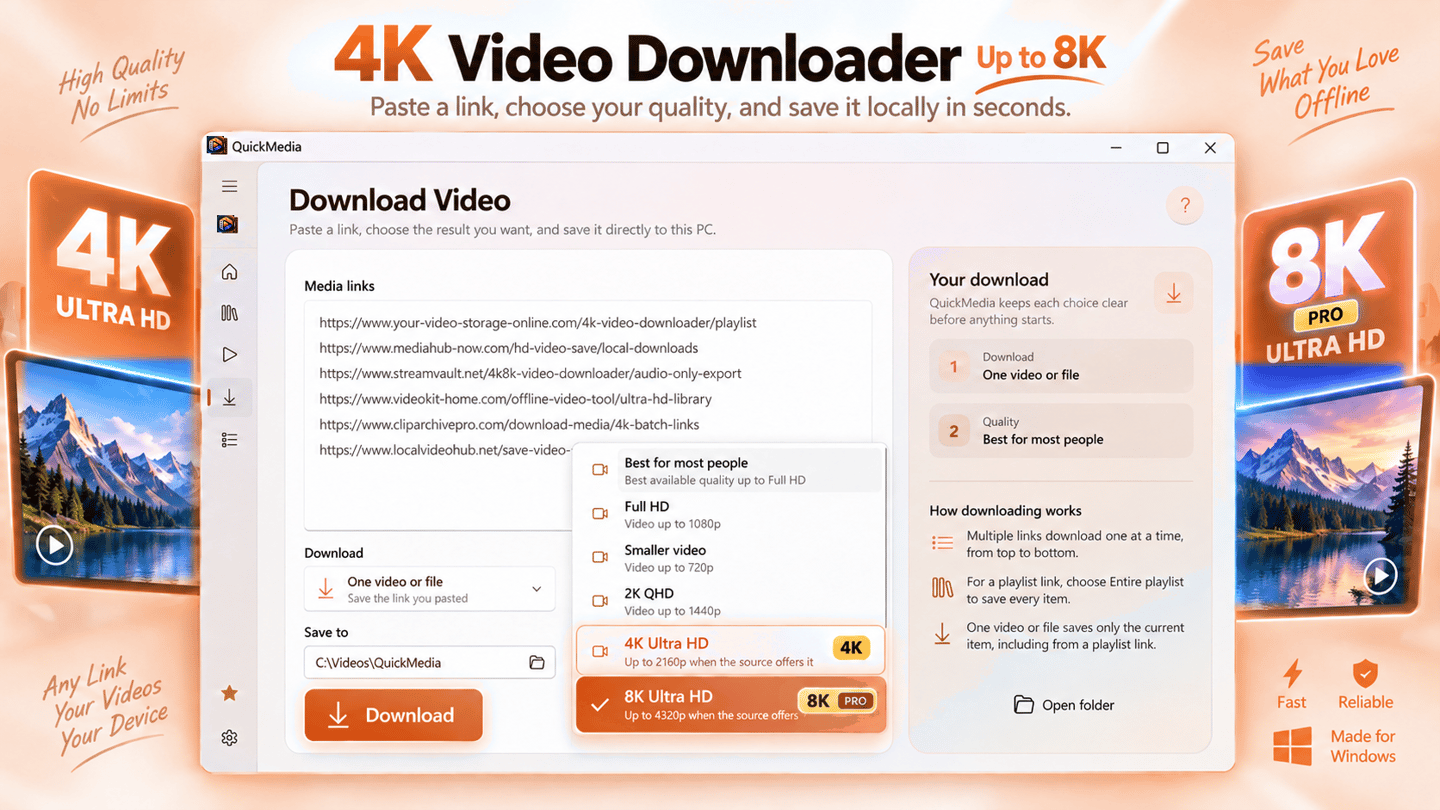
QuickMediaは、動画のダウンロードと簡単な編集をひとつにまとめたWindowsアプリ。対応サイトの動画を保存し、必要な部分のカット、MP4への変換、容量の圧縮、MP3音声の抽出まで行えます。
Windowsアプリ。価格と動作要件はMicrosoft Storeに掲載されています。
主な特長
公式の掲載ページを見るQuickMedia: 4K Video Downloaderについて
QUICKMEDIA:動画ダウンロードと簡単な動画編集をひとつのWindowsアプリに
動画を保存したあと、「必要な部分だけ切り出したい」「MP4に変換したい」「ファイルが大きすぎる」「音声だけ欲しい」と思ったことはありませんか。QuickMediaは、対応サイトからの動画ダウンロードと、保存した動画のカット・変換・圧縮・音声抽出をひとつの作業の流れにまとめるメディアツールです。複数のアプリを行き来せず、ダウンロードから次の用途に合わせたファイルの準備まで進められます。
動画をダウンロードして、そのまま使える形に
対応する動画リンクを貼り付け、利用できる画質や保存先を確認してダウンロードを開始。進行状況、転送速度、タスクの状態を確認できるので、長い動画や複数のリンクを扱う場合も作業を把握しやすくなります。保存した動画はWindowsのフォルダーに置かれ、必要に応じてメディアスタジオで加工できます。
すべてのWebサイトやリンクを保存できるわけではありません。動画の公開状態、配信方式、アクセス権限、元サイトの仕様によって対応状況は異なります。QuickMediaはDRMやアクセス制限の回避を行いません。
動画のカット・トリミング:必要な場面だけ残す
長い録画から説明部分だけ取り出したい、共有前に冒頭や末尾を短くしたい。そのような日常的な作業には、複雑な動画編集ソフトが必ずしも必要とは限りません。QuickMediaのカット機能なら、対応動画から必要な区間を切り出し、短いクリップとして保存できます。
本機能は手軽なトリミングを目的としており、複数トラックを使う本格的なタイムライン編集や高度なエフェクト編集をうたうものではありません。処理方法や出力品質は動画と設定によって異なるため、元ファイルは結果を確認するまで残してください。
MP4変換:再生・共有・編集に適した形式へ
ダウンロードした動画が別のプレーヤーや編集ツールで開けないときは、形式やコーデックの違いが原因になることがあります。QuickMediaでは対応するローカル動画を読み込み、利用可能な出力設定で変換できます。MP4への変換は、共有や資料作成などで扱いやすいファイルを用意したいときに役立ちます。
変換は互換性の改善に役立ちますが、存在しない映像データを復元したり、元動画以上の画質を作り出したりするものではありません。
動画圧縮:大きなファイルを扱いやすく
高画質の録画は保存容量を圧迫し、送信やアップロードに時間がかかることがあります。QuickMediaの圧縮ツールは対応動画のファイルサイズ削減を支援します。資料に添付する短いデモ、共有用の録画、保存スペースを節約したい動画など、用途に合わせて利用できます。
圧縮では画質、処理時間、容量の間にトレードオフがあります。重要な動画は元データを残し、圧縮後の映像と音声を確認してください。
動画からMP3を抽出
講義、会議録画、インタビューなど、映像を見ずに音声だけを聞きたい場面もあります。QuickMediaの音声抽出機能では、対応するローカル動画からMP3ファイルを作成できます。音声を別ファイルにすることで、再生や整理がしやすくなります。音声品質は元の録音と選択した設定に依存します。
GIF作成とフレームの静止画保存
短い動きを見せる説明にはGIF、資料に使う一瞬の場面には静止画が便利です。QuickMediaは対応動画からアニメーションGIFを作成し、映像のフレームを画像として保存する機能も備えています。デモや操作説明の素材づくりに使えます。
フルHDから4K・8Kまで:画質は配信元次第
対応する動画では、利用可能な解像度から保存品質を選べます。無料の基本ダウンロードでは、元の動画と配信条件が許す場合にフルHD(1080p)まで利用できます。QuickMedia Proでは、元の配信元が提供し、アプリが対応する場合に4K・8Kなどの高解像度オプションを選べます。
1080pしか存在しない動画を8K品質で取得できるわけではありません。高解像度ではファイルサイズも大きくなるため、用途と空き容量に合わせて選択してください。
複数リンク・プレイリストのダウンロードはProで
動画を1件ずつ保存するだけでなく、許可された教材や自分の録画をまとめて整理したい場合にも対応します。QuickMedia Proでは、複数URLをまとめて登録するダウンロードワークフローと、対応プレイリストの処理を利用できます。プレイリストはアプリの条件内で最大100件までを対象とします。
非公開、削除済み、アクセス制限付き、未対応の項目は保存できないことがあります。大量のリンクを登録しても、すべてが成功する保証はありません。
進行状況を確認できるダウンロードキュー
ダウンロード一覧ではタスクの状態、進捗、転送速度、利用可能なファイル情報を確認できます。対応する転送では一時停止や再開を利用でき、接続が不安定な場合にも状況を把握しやすくなります。ただし、再開の可否は配信サーバーやダウンロードURLの有効期限にも左右されます。
ローカルファイルの一括処理とオフライン再生
メディアスタジオは、対応する操作で複数のローカルファイルを扱う作業にも対応します。保存した動画の確認にはオフライン再生を利用できます。ダウンロード、処理、確認という流れをひとつのアプリに集約できるのがQuickMediaの特徴です。
無料版とQuickMedia Proの違い
まずは無料の基本ダウンロードから試せます。高解像度の4K・8Kダウンロード、複数リンクのまとめ処理、対応プレイリストの最大100件処理はProの拡張機能です。利用可能なプラン、価格、購入条件はアプリ内およびMicrosoft Storeでご確認ください。機能の利用条件はインストールされているバージョンによって異なります。
ローカル処理と著作権への配慮
動画の変換、圧縮、カット、音声抽出など、対応するメディア処理はWindows PC上のローカルファイルに対して行います。メディアファイルを処理のためにSteveShinesのサーバーへアップロードする必要はありません。オンライン動画の取得にはインターネット接続が必要です。
ダウンロードや加工は、自分が権利を持つコンテンツ、または許可を得たコンテンツに限定してください。QuickMediaはDRM、ペイウォール、認証、コピー防止機能の回避に対応していません。元サイトの利用規約や適用される法律も確認してください。
ダウンロードで終わらない動画ワークフロー
動画を保存する、必要な部分をカットする、MP4に変換する、容量を小さくする、MP3を取り出す。QuickMediaなら、よく使う作業をひとつのWindowsアプリで進められます。本格的な映像制作ソフトの代替ではなく、日々の動画ダウンロードと手軽な編集・変換をつなぐための実用的な選択肢です。
最新の機能、システム要件、対応言語、購入オプションについては、Microsoft Storeの掲載ページをご覧ください。
よくある質問
QuickMedia: 4K Video Downloaderは、SteveShinesが提供する「メディア」カテゴリのWindowsアプリです。QuickMediaは、動画のダウンロードと簡単な編集をひとつにまとめたWindowsアプリ。対応サイトの動画を保存し、必要な部分のカット、MP4への変換、容量の圧縮、MP3音声の抽出まで行えます。
QuickMedia: 4K Video Downloaderの主な特長:対応サイトの動画をパソコンにダウンロード、保存した動画の必要な部分をカット、対応形式の動画をMP4などに変換、大容量の動画を圧縮して共有しやすく、動画からMP3音声を抽出、動画の一場面を静止画として保存、短いクリップからアニメーションGIFを作成、対応動画をフルHD(1080p)で保存、配信元が提供する画質・解像度を選択、Proで4K・8K動画を保存(提供時のみ)、Proで複数URLをまとめてダウンロード、Proで対応プレイリストを最大100件処理、ダウンロードキューで複数のタスクを管理、進行状況・転送速度・ファイル情報を確認、対応するダウンロードを一時停止・再開、動画の保存先フォルダーを指定、対応する複数のローカル動画をまとめて処理、保存した動画をオフラインで再生、変換・編集したファイルをローカルに保存、無料の基本機能から必要に応じてProへ。
QuickMedia: 4K Video DownloaderはWindows 11、Windows x64、Windows ARM64搭載のPCで動作します。詳しいシステム要件はMicrosoft Storeの掲載ページをご覧ください。
QuickMedia: 4K Video Downloaderは次の言語で利用できます:English, German, Spanish, French, Indonesian, Italian, Japanese, Koreanほか8件。
QuickMedia: 4K Video Downloaderは公式のMicrosoft Store掲載ページ(https://apps.microsoft.com/detail/9NS671FB16L7)からインストールできます。インストールと更新はMicrosoft Storeが行い、最新の価格と購入オプションは掲載ページに表示されます。
QuickMedia: 4K Video Downloaderは、ファイル、メディア、クリエイティブ作業、デスクトップの生産性向上のためのWindowsアプリを手がけるSteveShinesが開発・公開しています。サポートが必要な場合はhttps://steveshines.com/ja/contact/をご利用ください。
ブラウザー内で動作し、何もアップロードされません。
VidFetchはWindows向けの動画ダウンローダー。対応動画のURLを貼り付け、画質や音声を選んでPCに保存できます。ダウンロードキュー、再試行、履歴に対応。Proでは配信元が対応する場合に4K・8K画質や複数URL、プレイリストのダウンロードも利用できます。
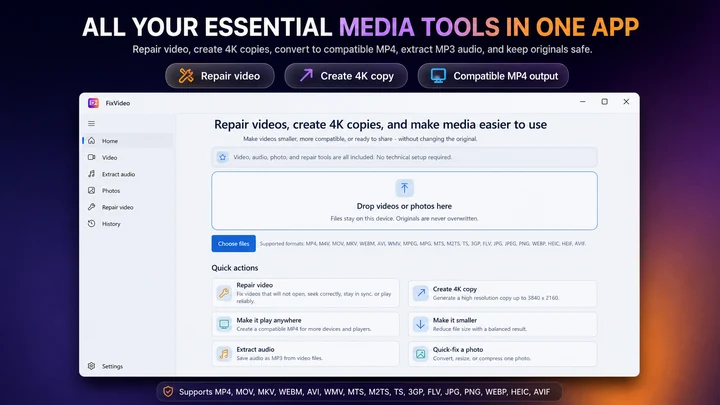

FixVideoは、Windows用のオフライン動画修復・圧縮・変換ツールキットです。動画の再生トラブルの修復、4K/HD動画の圧縮、MP4への変換、MP3音声の抽出、写真の一括最適化を、大切なファイルをクラウドへアップロードすることなく安全に行えます。

デスクトップエディターでの動画カット、無音削除、Whisper字幕生成。
Tutorials
Learn how to download multiple videos on Windows 11, manage batch download queues, choose available video quality, and troubleshoot common issues.
Troubleshooting
Troubleshoot failed video downloads on Windows 11, from unrecognized URLs and permission errors to interrupted transfers, storage issues, and batch download problems.
Video & streaming
M3U8 Downloader for Windows 11: Save HLS Video Streams
Video Downloader & streaming
Save a supported M3U8 stream as a locally usable video, preferably MP4
Video Downloader & streaming
Record compatible livestreams you are authorized to save, track download activity, and keep recordings locally on your Windows PC. Copy summary
Windows apps
Paste supported MP4, MP3, M3U8 and other media links into one Windows downloader to manage files, recordings, and local history.
Troubleshooting
Learn why a video downloader may show 1080p instead of 4K or 8K, and how to check source quality, formats, access limits, and saved file resolution.
Video & streaming
Understand MPEG-DASH MPD manifests, save supported streams on Windows 11, and troubleshoot missing audio, expired links, and DRM restrictions.
Workflow guide
A practical Windows 11 workflow for taking an authorized video from download through format checks, repair or conversion, editing, subtitles, final export, and upload.
Video Downloader & streaming
An M3U8 file is a UTF-8 text playlist used by HLS streaming. Learn how master and media playlists work, why an M3U8 is not an MP4, and how to save a supported stream on Windows.
Video Downloader & streaming
HLS and MPEG-DASH both adapt video quality over HTTP, but use different manifests and playback ecosystems. Compare M3U8 and MPD, codecs, CMAF, compatibility, latency and saving supported streams on Windows.
Video Downloader & streaming
Downloaded a .ts file instead of an MP4? Learn why HLS video arrives in MPEG-TS segments, how to tell a complete recording from one short segment, and when remuxing to MP4 is possible.