VIDFETCH: DESCARGADOR DE VIDEOS 4K PARA WINDOWS
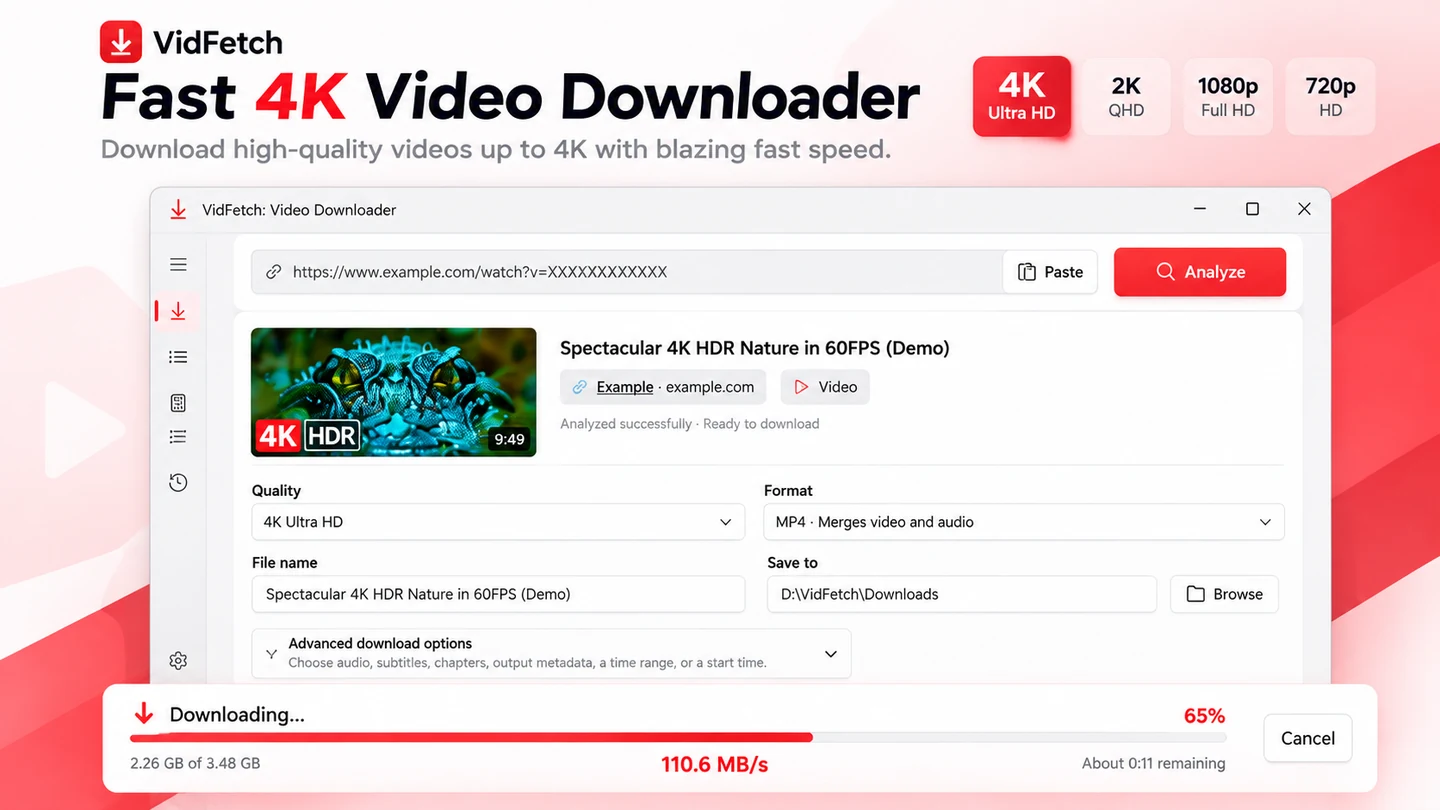
Guardar un video de Internet no debería implicar abrir muchas pestañas, adivinar qué calidad se está descargando ni perder el archivo entre carpetas. VidFetch reúne las tareas esenciales en una aplicación de Windows: pega un enlace compatible, consulta las opciones de video y audio disponibles, elige la calidad, selecciona la carpeta de destino y sigue el progreso de la descarga. También puedes organizar una cola, volver a intentar tareas fallidas y consultar tu historial local.
VidFetch está pensado para quienes buscan principalmente descargar videos, no para quienes necesitan un editor de video avanzado. Su flujo de trabajo sirve tanto para guardar un archivo individual como para gestionar varios enlaces o listas de reproducción compatibles que tengas permiso de descargar.
DESCARGAR VIDEOS PEGANDO UN ENLACE
Copia la dirección de un video o recurso multimedia compatible y pégala en VidFetch. Cuando la aplicación puede analizar la fuente, muestra las opciones de descarga disponibles para que elijas la resolución o el formato apropiado. Después, indica dónde guardar el archivo en tu equipo.
Los sitios web ofrecen los videos de distintas maneras. Que un enlace se abra en el navegador no significa que pueda descargarse. Algunas fuentes requieren permisos específicos o utilizan protecciones que VidFetch no puede ni pretende eludir.
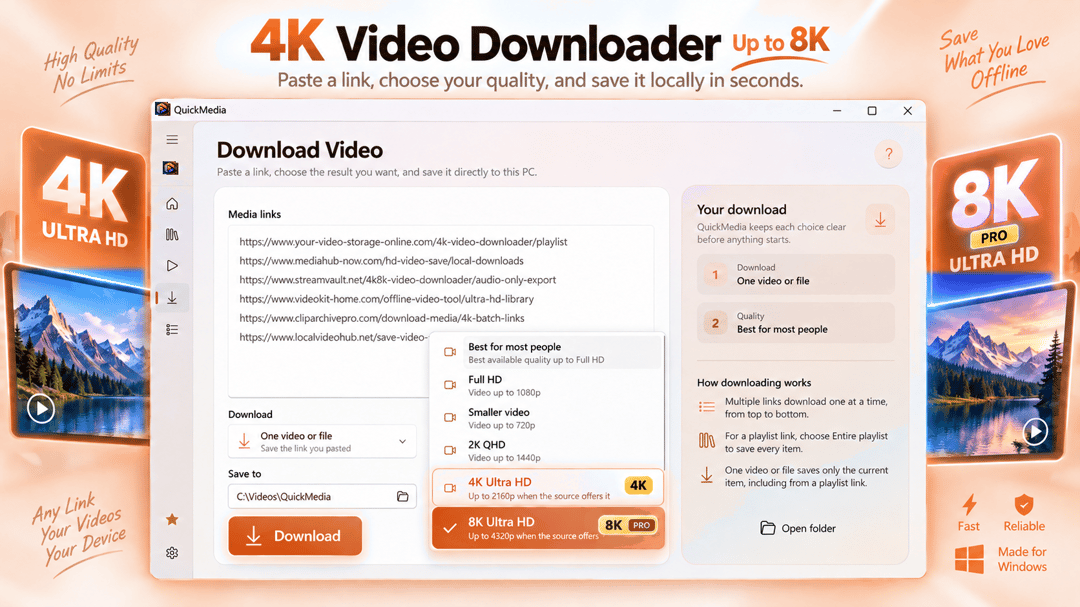
ELEGIR CALIDAD: FULL HD, 4K Y HASTA 8K
Si la fuente lo permite, puedes descargar videos en Full HD (1080p). Es una opción práctica para guardar clases, grabaciones propias o material de consulta sin ocupar tanto espacio como una versión de mayor resolución.
VidFetch Pro añade descargas en 4K y hasta 8K cuando esas resoluciones existen en el video original y son compatibles con la aplicación. No es posible convertir una fuente de 1080p en 8K real solo por seleccionar una opción superior. Los tamaños finales, las pistas disponibles y la calidad dependen del contenido original.
OPCIONES DE VIDEO Y AUDIO ANTES DE GUARDAR
No todas las páginas ofrecen los mismos formatos. Algunas permiten elegir varias resoluciones y pistas de audio; otras solo ofrecen unas pocas opciones. VidFetch ayuda a revisar lo que realmente está disponible antes de comenzar para que elijas según tu conexión, espacio de almacenamiento y dispositivo de reproducción.
Cuando una fuente compatible ofrece audio por separado, puedes utilizar una opción de descarga solo de audio. Esto resulta útil para grabaciones propias, entrevistas autorizadas o material educativo que prefieras escuchar sin imagen. No implica que todos los enlaces puedan guardarse automáticamente como MP3; el formato exacto depende de la fuente.
DESCARGAR VARIOS ENLACES EN UN MISMO FLUJO (PRO)
Si tienes varias URL autorizadas, repetir el proceso manual para cada video puede resultar incómodo. VidFetch Pro permite gestionar varias descargas en un mismo flujo y consultar el estado individual de las tareas desde una cola organizada.
Puedes utilizarlo para recopilar tus propios videos publicados, materiales de formación con permiso de descarga o recursos para un proyecto. Cada URL sigue estando sujeta a las condiciones de su sitio de origen. La cantidad de transferencias simultáneas y otros límites dependen de la versión instalada y su configuración.
DESCARGAR LISTAS DE REPRODUCCIÓN COMPATIBLES (PRO)
Cuando los videos forman parte de una lista de reproducción, gestionarlos como colección puede ahorrar pasos. VidFetch Pro es compatible con la descarga de listas admitidas y permite seguir los elementos mediante las herramientas de cola de la aplicación.
Es útil para colecciones propias o cursos cuyo proveedor permite guardar los videos. Algunos elementos pueden no estar disponibles: enlaces caducados, videos eliminados, entradas privadas, restricciones regionales o formatos no compatibles pueden impedir que se complete una descarga. Se aplican los límites y derechos Pro vigentes.
COLA DE DESCARGAS PARA MANTENER TODO ORGANIZADO
Si descargas más de un archivo, necesitas distinguir lo que está pendiente, lo que sigue en progreso, lo que ya terminó y lo que requiere atención. VidFetch reúne esas tareas en una cola para que no tengas que controlar indicadores de varias pestañas del navegador.
En las transferencias compatibles puedes consultar información de progreso y estado. La velocidad real depende de tu conexión, del tamaño de los archivos, del servidor de origen y de las restricciones que aplique. Ningún descargador puede garantizar una velocidad fija en todos los sitios.
PAUSAR, REANUDAR Y REINTENTAR DESCARGAS
Una conexión intermitente, una URL temporal que caduca o un límite del servidor pueden interrumpir un archivo grande. VidFetch incluye opciones para administrar las tareas y reintentar transferencias compatibles, de forma que puedas localizar el error sin perder de vista las descargas completadas.
Que una descarga pueda continuar desde donde se interrumpió depende del servidor, de su compatibilidad con solicitudes parciales y de que el enlace siga siendo válido. Si falla varias veces, revisa la URL, el espacio libre en el disco y las calidades disponibles en la fuente.
GUARDAR LOS ARCHIVOS DIRECTAMENTE EN TU PC
Elige una carpeta de Windows para guardar tus videos. Organízalos por curso, proyecto, cliente o fecha, y ábrelos sin conexión con un reproductor compatible. Los archivos descargados permanecen en las ubicaciones que tú elijas.
Antes de borrar una copia importante del material original, comprueba que el archivo descargado se reproduce, que tiene la duración esperada y que incluye el audio necesario. Una transferencia terminada no garantiza que el archivo ofrecido por la fuente estuviera libre de errores.
HISTORIAL LOCAL DE DESCARGAS
Con el historial local puedes revisar tareas anteriores y encontrar con mayor facilidad los archivos ya guardados. Cuando reúnes videos durante varios días, resulta práctico volver a una descarga anterior sin tener que buscar de nuevo cada enlace original. El contenido multimedia sigue en tus carpetas locales.
¿VIDFETCH O UNA HERRAMIENTA PARA EDITAR VIDEOS?
VidFetch se centra en guardar videos, elegir la calidad disponible y organizar colas y listas de reproducción. Si después necesitas recortar clips, convertir formatos o comprimir archivos con frecuencia, un editor o convertidor local puede resultar más apropiado. VidFetch es una opción más enfocada cuando tu prioridad es la descarga.
DESCARGA GRATUITA Y FUNCIONES PRO OPCIONALES
VidFetch ofrece un punto de partida gratuito para descargar videos individuales compatibles, incluido Full HD cuando la fuente lo permite. VidFetch Pro amplía las posibilidades con opciones 4K y 8K disponibles en el origen, descargas de varios enlaces y listas de reproducción compatibles.
Consulta los planes, precios y condiciones actuales en Microsoft Store y dentro de la aplicación. Pro no permite saltarse las restricciones de acceso ni obtener una resolución que el video original no ofrece.
SITIOS COMPATIBLES, DRM Y USO RESPONSABLE
Los servicios cambian sus métodos de entrega, enlaces y reglas de acceso. Por eso no se garantiza compatibilidad con todas las páginas, videos, pistas de audio o listas de reproducción. Algunas URL pueden caducar y otras dejar de funcionar cuando el sitio modifica su tecnología.
Descarga únicamente contenido propio o que tengas autorización para guardar. VidFetch no elude DRM, muros de pago, autenticación ni otros controles de acceso. Respeta los derechos de autor, las licencias y las condiciones del servicio de origen.
UN DESCARGADOR DE VIDEOS PARA WINDOWS SIN COMPLICACIONES
VidFetch reúne en una sola interfaz el análisis de enlaces compatibles, la selección de calidad, las opciones de audio, la cola de descargas, los reintentos, las listas de reproducción y el historial local. Tanto si quieres guardar un video como organizar una colección autorizada, podrás seguir el proceso y conservar los archivos directamente en tu PC.
Consulta la ficha de Microsoft Store para ver las funciones actuales, los requisitos del sistema, los idiomas compatibles y las opciones de compra.