QUICKMEDIA: DESCARGAR VÍDEOS Y EDITARLOS DE FORMA SENCILLA EN WINDOWS
Descargar un vídeo es muchas veces solo el primer paso. Después quizá necesites recortar una escena, convertir el archivo a MP4, reducir su tamaño para compartirlo o quedarte únicamente con el audio. QuickMedia reúne la descarga de vídeos desde fuentes compatibles y las herramientas esenciales de tratamiento multimedia en una sola aplicación para Windows. Así puedes pasar del enlace al archivo preparado sin abrir varios programas para cada tarea.
DESCARGA VÍDEOS Y CONTINÚA TRABAJANDO EN LA MISMA APP
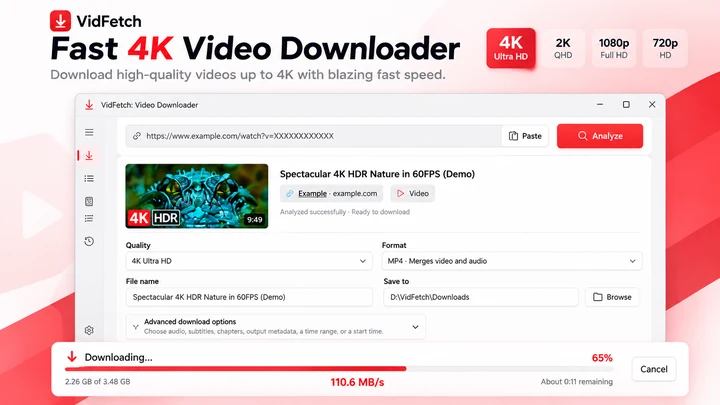
Pega el enlace de un vídeo compatible, revisa las opciones de calidad disponibles, elige la carpeta de destino e inicia la descarga. QuickMedia muestra el progreso, la velocidad de transferencia y el estado de las tareas para que sepas qué archivos están en curso y cuáles requieren atención. Los vídeos se guardan en las carpetas que elijas y pueden abrirse después en las herramientas de Media Studio.
La compatibilidad depende del sitio, de los formatos que ofrezca y de los permisos de acceso. No todos los enlaces son descargables: algunos contenidos son privados, están restringidos o utilizan tecnologías no admitidas. QuickMedia no elude DRM ni controles de acceso.
RECORTA VÍDEOS SIN NECESITAR UN EDITOR COMPLEJO
¿Solo necesitas un minuto de una grabación larga? Con la función de recorte puedes crear clips más cortos a partir de vídeos locales compatibles. Es útil para conservar una demostración, quitar el principio y el final de una grabación o preparar un fragmento para una presentación.
Esta herramienta está pensada para cortes sencillos, no para sustituir un editor profesional con una línea de tiempo multipista, efectos avanzados o composición compleja. El resultado depende del archivo y de los ajustes empleados. Conserva el original hasta comprobar la exportación.
CONVIERTE VÍDEOS A MP4 PARA MEJORAR LA COMPATIBILIDAD
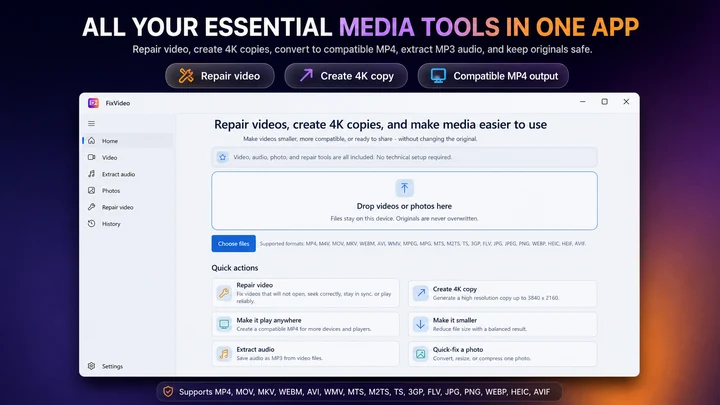
Un vídeo puede funcionar correctamente y, aun así, no abrirse en determinados reproductores, programas de presentación o editores debido a su formato o códec. El conversor integrado de QuickMedia permite trabajar con archivos locales compatibles y utilizar las opciones de salida disponibles para crear una copia en MP4 u otro formato admitido.
La conversión puede facilitar la reproducción y el intercambio, pero no recupera información que falta en el vídeo ni inventa calidad inexistente. Los formatos de entrada y salida disponibles dependen del contenido y de la versión instalada de la aplicación.
COMPRIME VÍDEOS GRANDES Y AHORRA ESPACIO
Los vídeos de alta resolución pueden ocupar mucho almacenamiento y resultar incómodos para enviar o subir a una plataforma. Con QuickMedia puedes comprimir grabaciones compatibles para obtener una copia más ligera. Prepara vídeos de proyectos, tutoriales, clases grabadas o archivos personales para compartirlos o guardarlos con mayor comodidad.
Una compresión más intensa puede reducir la calidad visual. Ten en cuenta el equilibrio entre tamaño, calidad y tiempo de procesamiento y revisa el resultado antes de eliminar el original.
EXTRAE AUDIO MP3 DE TUS VÍDEOS
A veces lo importante no es la imagen, sino lo que se escucha. QuickMedia permite extraer audio de vídeos locales compatibles y guardarlo como un archivo MP3 independiente. Puede servir para revisar entrevistas propias, escuchar clases grabadas o conservar el sonido de una presentación sin reproducir todo el vídeo.
La extracción no mejora por sí sola la calidad de la grabación. El resultado depende del audio original y de los ajustes de salida disponibles.
CREA GIF Y CAPTURA FOTOGRAMAS
Convierte un fragmento de vídeo compatible en un GIF animado para mostrar una acción breve. También puedes guardar fotogramas como imágenes fijas para materiales de formación, presentaciones o documentación. Estas funciones permiten aprovechar mejor las grabaciones que ya tienes sin tener que abrir otra aplicación para cada operación pequeña.
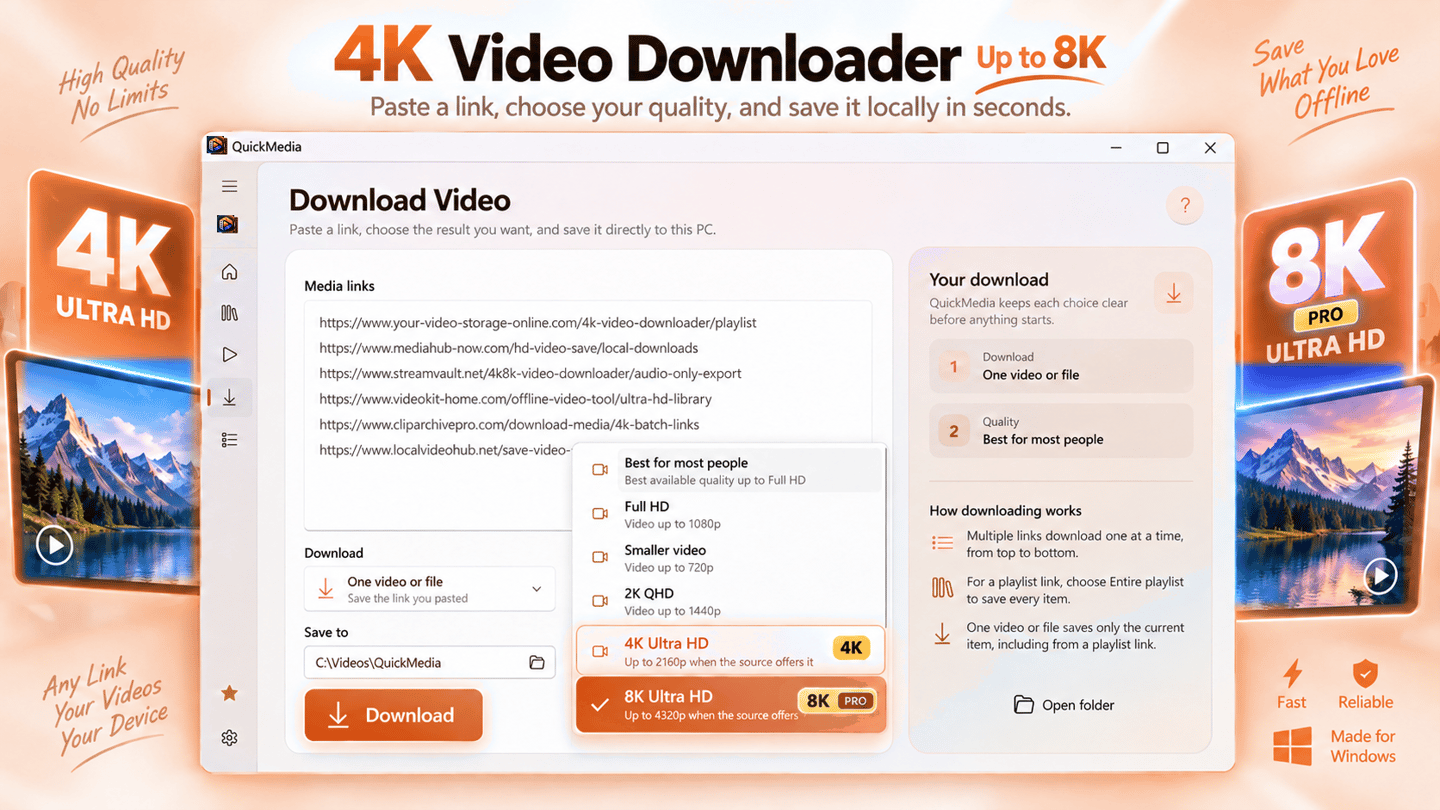
DESCARGAS EN FULL HD, 4K Y 8K CUANDO LA FUENTE LO OFRECE
QuickMedia permite elegir entre las calidades que estén realmente disponibles para un vídeo compatible. La descarga individual gratuita incluye opciones de hasta Full HD (1080p) cuando la fuente lo permite. Con QuickMedia Pro puedes acceder a resoluciones de hasta 4K u 8K si la fuente proporciona esos flujos y la aplicación los admite.
No es posible obtener un vídeo 8K real si el original solo existe en 1080p. Además, los vídeos de mayor resolución ocupan más espacio. Elige la calidad según el dispositivo de reproducción y lo que vayas a hacer con el archivo.
DESCARGA VARIOS ENLACES Y LISTAS DE REPRODUCCIÓN CON PRO
Para recopilar vídeos propios o materiales que tienes permiso para guardar, introducir cada enlace por separado puede ser repetitivo. QuickMedia Pro permite gestionar varios enlaces dentro de un mismo flujo de descargas y trabajar con listas de reproducción compatibles de hasta 100 elementos, dentro de los límites de la aplicación.
Los vídeos eliminados, privados, restringidos o no compatibles pueden fallar incluso si forman parte de una lista. La existencia de un enlace no garantiza que ese contenido pueda descargarse.
CONTROLA LAS DESCARGAS DESDE UNA COLA DE TAREAS
Consulta qué archivos están descargándose, su progreso, la velocidad y otros datos disponibles. Los controles de pausa y reanudación ayudan a gestionar las transferencias compatibles. No obstante, poder continuar una descarga interrumpida depende del servidor y de que la dirección del archivo siga siendo válida.
PROCESAMIENTO POR LOTES Y REPRODUCCIÓN SIN CONEXIÓN
Media Studio permite trabajar con varios archivos locales cuando la operación seleccionada admite el procesamiento por lotes. También puedes reproducir sin conexión los vídeos descargados o procesados en formatos compatibles para revisar el resultado. El objetivo es facilitar un flujo continuo de descarga, preparación y comprobación.
QUÉ INCLUYE LA VERSIÓN GRATUITA Y QUÉ AÑADE PRO
Puedes empezar con descargas individuales gratuitas de vídeos compatibles, incluso en Full HD si la fuente lo permite. Pro añade las opciones de 4K/8K disponibles, la descarga de varios enlaces y la gestión de listas de reproducción compatibles de hasta 100 elementos. Las funciones exactas dependen de la versión instalada y de las condiciones de cada fuente. Consulta los planes, precios y condiciones de compra actuales en la aplicación y en Microsoft Store.
TRABAJA CON TUS ARCHIVOS EN EL PROPIO PC
Las funciones de conversión, compresión, recorte y extracción MP3 para archivos locales compatibles se ejecutan en tu equipo Windows. No necesitas subir tus grabaciones a servidores de SteveShines para procesarlas. Descargar vídeos de Internet requiere conexión, y algunos servicios de Microsoft Store pueden ser necesarios para instalar, actualizar o gestionar compras.
DESCARGAS RESPONSABLES Y RESPETO A LOS DERECHOS DE AUTOR
Utiliza QuickMedia únicamente con contenido que te pertenezca o que estés autorizado a descargar y procesar. La aplicación no evita DRM, muros de pago, autenticación ni sistemas de protección contra copias. Respeta las licencias, las condiciones de los servicios y las leyes aplicables.
DESCARGA, RECORTA, CONVIERTE Y COMPARTE CON MENOS PASOS
QuickMedia conecta las tareas que suelen venir después de guardar un vídeo: escoger su calidad, supervisar la descarga, recortar lo importante, convertir a MP4, reducir el peso del archivo, extraer el audio o crear una imagen a partir de un fotograma. No pretende ser una suite de montaje profesional, sino una forma práctica de combinar descarga y edición rápida en una misma aplicación Windows.
Consulta la ficha de Microsoft Store para ver las funciones actuales, los requisitos del sistema, los idiomas compatibles y las opciones de compra.