QUICKMEDIA : TÉLÉCHARGER DES VIDÉOS ET LES RETOUCHER DANS UNE SEULE APPLICATION WINDOWS
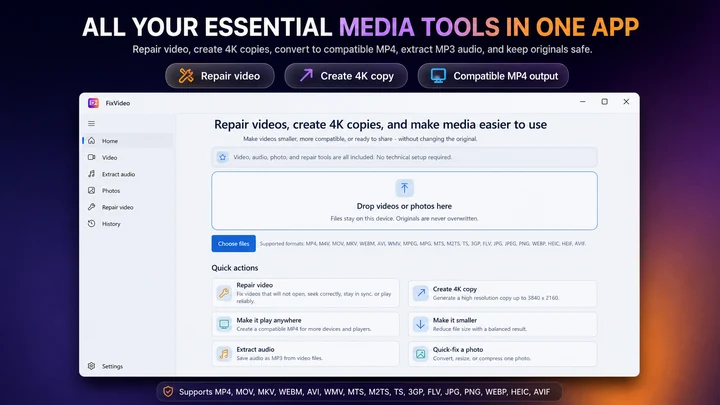
Télécharger une vidéo, ouvrir un autre logiciel pour la découper, puis encore un autre pour la convertir ou réduire sa taille : ce parcours prend vite du temps. QuickMedia rassemble le téléchargement de vidéos depuis des sources compatibles et les opérations essentielles sur les fichiers locaux. Enregistrez une vidéo, récupérez uniquement l’extrait dont vous avez besoin, convertissez-la en MP4, compressez-la ou extrayez sa piste audio en MP3. Tout se fait dans une même application Windows, sans prétendre remplacer un logiciel de montage professionnel.
DU LIEN VIDÉO AU FICHIER PRÊT À UTILISER
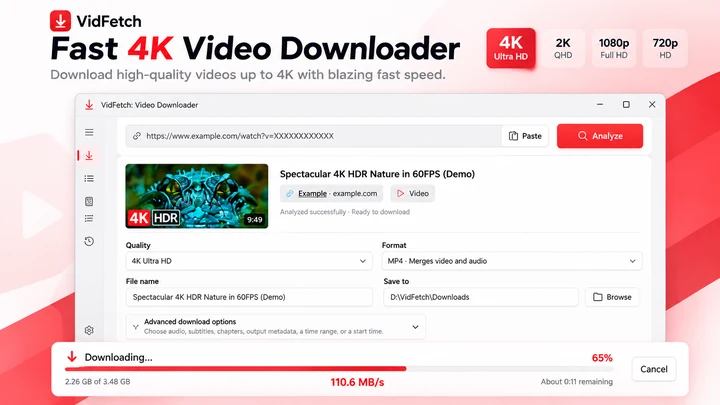
Collez l’adresse d’une vidéo compatible, consultez les qualités proposées, choisissez votre dossier et lancez le téléchargement. QuickMedia affiche l’avancement, la vitesse de transfert et l’état de chaque tâche. Les fichiers sont enregistrés dans les dossiers de votre choix et restent accessibles depuis l’Explorateur de fichiers Windows. Après le téléchargement, vous pouvez les ouvrir dans les outils de Media Studio.
La compatibilité varie selon le site, le type de flux et les droits d’accès. Certaines vidéos ne sont pas téléchargeables, notamment lorsqu’elles sont privées, protégées ou proposées dans un format non pris en charge. QuickMedia ne contourne pas les DRM ni les restrictions d’accès.
DÉCOUPER UNE VIDÉO SANS PASSER PAR UN MONTAGE COMPLEXE
Vous souhaitez ne garder qu’une démonstration dans une longue capture, ou retirer le début et la fin d’un enregistrement ? L’outil de découpe permet de créer un extrait plus court à partir d’une vidéo locale compatible. Il convient aux clips destinés à une présentation, aux contenus de formation que vous êtes autorisé à utiliser ou aux enregistrements personnels.
Il s’agit d’un outil de coupe simple, pas d’un éditeur multipiste avec effets avancés. Le résultat et la méthode de traitement dépendent du fichier et des options disponibles. Vérifiez l’export avant de supprimer votre original.
CONVERTIR UNE VIDÉO EN MP4 POUR MIEUX LA PARTAGER
Une vidéo peut contenir des images valides et rester illisible dans certains lecteurs ou logiciels, à cause de son format ou de son codec. Le convertisseur de QuickMedia permet de préparer des copies de fichiers locaux compatibles avec les réglages de sortie proposés. La conversion en MP4 est pratique pour des présentations, des échanges de fichiers ou une utilisation dans d’autres applications.
Une conversion peut résoudre un problème de compatibilité, mais elle ne recrée pas des images perdues et n’améliore pas magiquement la qualité de la source. Les formats réellement disponibles dépendent du fichier et de la version installée.
COMPRESSER LES VIDÉOS TROP VOLUMINEUSES
Un enregistrement en haute résolution peut occuper beaucoup d’espace et être difficile à transmettre. QuickMedia propose des outils de compression pour réduire la taille des vidéos compatibles. Préparez une copie plus légère avant un partage, libérez de l’espace sur votre disque ou facilitez l’archivage de vos fichiers personnels.
La compression implique un compromis entre poids du fichier, qualité visuelle et durée de traitement. Conservez l’enregistrement d’origine tant que vous n’avez pas contrôlé la vidéo compressée, notamment lorsque vous utilisez des réglages poussés.
EXTRAIRE L’AUDIO D’UNE VIDÉO EN MP3
Pour un entretien, une conférence ou une réunion enregistrée, l’image n’est pas toujours nécessaire. QuickMedia permet d’extraire la piste audio d’une vidéo locale compatible et de l’enregistrer en MP3. Vous pouvez ainsi écouter un enregistrement plus facilement ou classer sa partie sonore séparément. La qualité obtenue dépend de l’audio d’origine et des réglages de traitement disponibles.
CRÉER DES GIFS ET CAPTURER DES IMAGES
Un GIF animé est utile pour montrer rapidement un mouvement ou une action. Une image fixe est parfois plus adaptée à un tutoriel ou à un document. QuickMedia permet de créer des GIFs à partir de courts extraits compatibles et d’enregistrer des images issues des différentes frames d’une vidéo. Ces fonctions complètent les outils de conversion et de découpe sans nécessiter un éditeur supplémentaire pour chaque petit besoin.
TÉLÉCHARGER EN FULL HD, 4K OU 8K SELON LA SOURCE
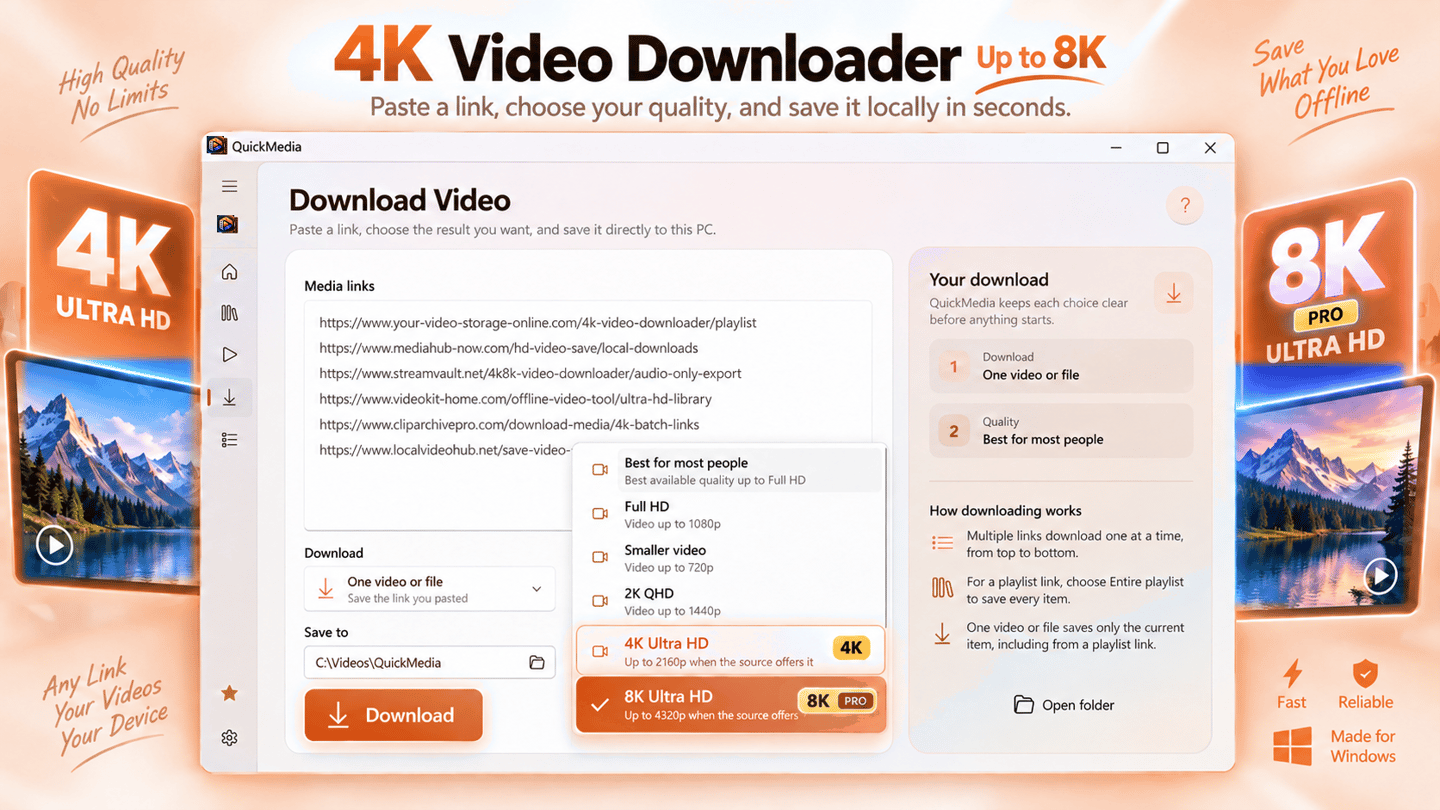
Pour une vidéo prise en charge, choisissez parmi les qualités réellement proposées par la source. Le téléchargement individuel gratuit peut atteindre le Full HD (1080p), lorsque la vidéo et ses conditions de diffusion le permettent. QuickMedia Pro donne accès à des options de téléchargement jusqu’en 4K ou 8K sur les sources compatibles qui proposent ces résolutions.
Une vidéo disponible uniquement en 1080p ne devient pas une vraie vidéo 8K. Pensez aussi à l’espace disque : plus la résolution est élevée, plus les fichiers peuvent être volumineux. Choisissez la qualité adaptée à votre usage plutôt que la valeur la plus élevée par défaut.
PLUSIEURS LIENS ET PLAYLISTS AVEC QUICKMEDIA PRO
Lorsque vous avez l’autorisation d’enregistrer une collection de vidéos, le traitement lien par lien peut devenir répétitif. QuickMedia Pro propose l’ajout de plusieurs URL à un même flux de téléchargement et la prise en charge de playlists compatibles, dans les limites de l’application, jusqu’à 100 éléments. La file d’attente permet de consulter les différentes tâches et leur progression.
Un élément supprimé, privé, soumis à restriction ou techniquement incompatible peut échouer, même s’il apparaît dans une playlist. La présence d’un lien ne garantit jamais la réussite du téléchargement.
UNE FILE D’ATTENTE CLAIRE POUR SUIVRE LES TRANSFERTS
Consultez la progression des téléchargements, leur vitesse, les informations de fichier et l’état de chaque tâche. Sur les transferts compatibles, les commandes de pause et de reprise permettent de gérer une interruption. La reprise dépend toutefois des capacités du serveur et de la validité du lien au moment où le téléchargement redémarre.
TRAITEMENT PAR LOTS ET LECTURE HORS LIGNE
Media Studio peut traiter plusieurs fichiers locaux lorsque l’opération sélectionnée le prend en charge. QuickMedia propose également la lecture hors ligne de formats compatibles pour vérifier rapidement une vidéo enregistrée ou exportée. Le but est de rendre plus simple la suite logique d’un téléchargement : examiner, préparer et utiliser le fichier.
VERSION GRATUITE ET FONCTIONS QUICKMEDIA PRO
Vous pouvez commencer avec des téléchargements individuels gratuits de vidéos compatibles, jusqu’en Full HD lorsque la source le permet. Pro étend les possibilités avec les téléchargements 4K/8K disponibles, plusieurs liens dans un même flux de travail et les playlists compatibles jusqu’à 100 éléments. Les options exactes peuvent varier selon la version installée et la source. Les prix, formules et conditions d’achat à jour figurent dans l’application et le Microsoft Store.
UN TRAITEMENT LOCAL DES FICHIERS MULTIMÉDIAS
La conversion, la compression, la découpe et l’extraction MP3 de fichiers locaux compatibles sont réalisées sur votre PC Windows. Vous n’avez pas besoin d’envoyer vos vidéos aux serveurs SteveShines pour ces opérations. Une connexion Internet reste nécessaire pour télécharger du contenu en ligne et peut aussi être requise pour l’installation, les mises à jour ou les achats via le Microsoft Store.
TÉLÉCHARGER DE MANIÈRE RESPONSABLE
Utilisez QuickMedia uniquement pour des contenus dont vous êtes propriétaire ou que vous avez le droit de télécharger et de traiter. L’application ne permet pas de contourner les DRM, les abonnements payants, l’authentification ou les protections contre la copie. Respectez les droits d’auteur, les licences et les conditions d’utilisation des plateformes concernées.
UNE APPLICATION POUR TÉLÉCHARGER, DÉCOUPER ET CONVERTIR
QuickMedia relie les tâches qui suivent souvent un téléchargement : récupérer une vidéo autorisée, choisir sa qualité, suivre le transfert, découper l’extrait utile, convertir en MP4, réduire la taille du fichier ou extraire l’audio. Pour les retouches vidéo courantes sans montage complexe, cette continuité est plus utile qu’une longue liste d’outils dispersés.
Consultez la fiche Microsoft Store pour connaître les fonctionnalités actuelles, la configuration requise, les langues prises en charge et les options d’achat.