
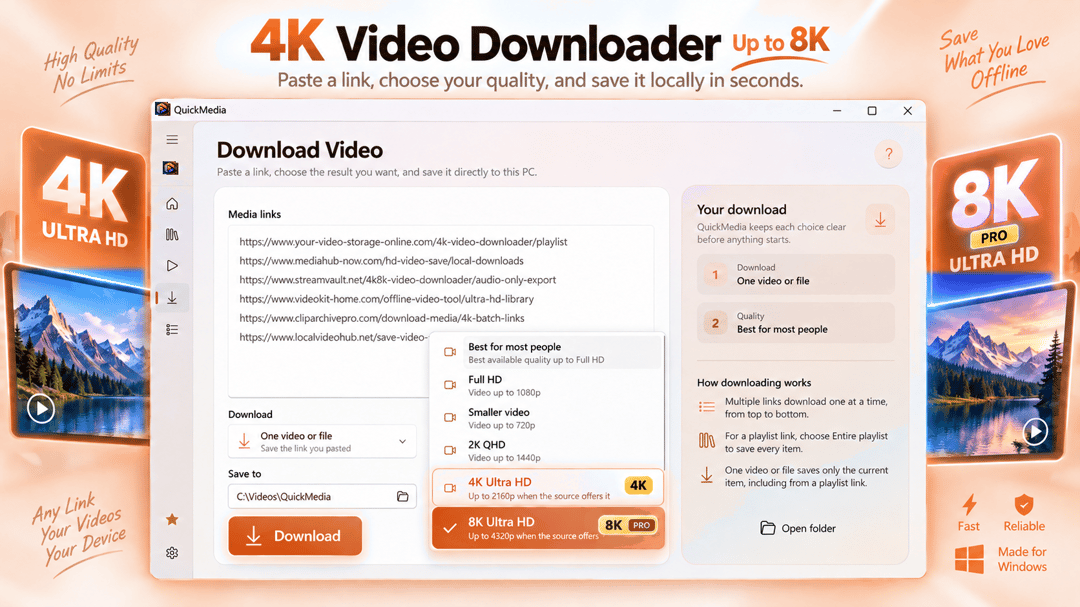

適用於 Windows 的影片下載器與媒體工具箱。

媒體
Video Converter: MP4 & HEVC
需要更改影片格式、縮小檔案體積,或使錄影與另一台設備相容?Video Converter: MP4, MOV, MKV, HEVC...
Windows 應用程式。價格與系統需求請見 Microsoft Store。
認識 Video Converter
適用於 WINDOWS 的影片轉檔器:轉檔 MP4、MOV、MKV、HEVC 等
需要更改影片格式、縮小檔案體積,或使錄影與另一台設備相容?Video Converter: MP4, MOV, MKV, HEVC 將核心影片轉檔、壓縮和支援的修復工具融合在一個易於使用的 Windows 應用程式中。
無論您是將 MOV 影片轉檔為 MP4、準備用於播放的 MKV 錄影、壓縮大型影片檔案,還是整理多個轉檔任務,Video Converter 都為您提供了一個便捷的工作區來完成工作。
匯入您的影片,選擇輸出格式和品質,預覽轉檔,並透過 Pro 保存完成的結果。影片處理在您的 PC 本地進行,因此您無需將個人錄音上傳到線上轉檔服務。
在常用格式之間轉檔影片
不同的設備、影片播放器、編輯應用程式和網站支援不同的媒體格式。在一台設備上完美執行的錄影可能在另一台設備上無法正確開啟。
Video Converter 幫助您為您需要的格式準備支援的檔案,而無需在複雜的媒體轉檔軟體中摸索。
匯入常用的影片格式,包括 MP4、MOV、MKV、AVI、WebM 和 M4V。根據您預期的用途選擇相容的輸出格式和編碼設定。
常見的轉檔任務包括將 MOV 轉檔為 MP4 以便更輕鬆地分享、將 MKV 轉檔為 MP4 以獲得相容性、更改 MP4 影片編碼,以及為支援的播放或剪輯工作流程準備 WebM 檔案。
無論您的檔案來自智慧型手機、螢幕錄像機、相機還是現有的影片集,該應用程式都提供了一種簡單直觀的方式來處理不同的影片容器和編碼器。
用於日常使用的 MP4 影片轉檔器
MP4 是支援最廣泛的影片格式之一,使其成為跨不同設備分享錄影、編輯影片和播放內容的實用選擇。
使用 Video Converter 從支援的輸入檔案建立相容的 MP4 輸出。選擇合適的影片編碼設定、調整輸出品質並選擇已完成影片的保存位置。
例如,MOV 錄影可以轉檔為 MP4 檔案以獲得更方便的分享工作流程,而支援的 MKV 檔案可以在您的首選設備或應用程式需要該格式時準備為 MP4 影片。
該應用程式還為希望對生成的影片擁有更多控制權而非完全依賴自動轉檔設定的使用者提供了選項。
H.264、H.265 / HEVC 與影片品質設定
影片容器只是轉檔過程的一部分。影片編碼器還會影響相容性、視覺品質、處理时间和輸出檔案體積。
Video Converter 為支援的組合提供可選的編碼選項,包括 H.264 和 H.265 / HEVC。
當廣泛的相容性很重要時,H.264 是一個實用的選項。HEVC 可以為相容的設備和軟體提供更高效的壓縮,儘管處理要求和播放支援可能會有所不同。
選擇清晰度預設,調整支援的輸出設定,並為您的影片選擇合適的解解析度。
可用的編碼選項取決於所選格式、媒體特性和處理能力。該應用程式幫助您處理相容的組合,而不是將每種格式和編碼器視為可互換的。
壓縮大型影片檔案
大型影片錄影會迅速占用儲存空間並變得不便分享。
專屬的影片壓縮工作區透過為您的影片選擇合適的壓縮設定,幫助您縮小檔案體積。
根據您的優先級選擇品質級別。您可能更傾向於重要錄影的更高視覺品質、日常影片的平衡結果,或者在檔案體積更為重要時的更強壓縮。
該應用程式支援使用相容輸出格式和編碼選項的壓縮工作流程。在可用的情況下,解析度和編碼器設定對品質與檔案體積之間的平衡提供了額外的控制。
壓縮結果取決於原始影片、其編碼、複雜性、解析度和選擇的設定。已經優化過的錄影可能不會顯著變小。
處理完畢後,請審查實際輸出,而不是依賴關於固定壓縮百分比的不切實際的承諾。
批量影片轉檔
一次轉檔一個影片檔案可能會不便,尤其是在處理來自不同設備的錄影或處理較大的集合時。
Video Converter 支援批量導向的工作區,可以將多個影片整理到處理佇列中。
新增單個檔案或從資料夾匯入支援的影片。設定所需的輸出格式、編碼器、品質和目標位置,然後在一個地方管理轉檔工作。
查看處理狀態、識別已完成的檔案並處理失敗或中斷的任務,而無需重複從頭開始整個工作流程。
批量轉檔對於準備螢幕錄影、整理媒體集、轉檔相機檔案以及建立多個影片的相容副本特別有用。
Pro 解鎖了支援的批量處理和保存功能。
預覽您的影片轉檔
選擇新的編碼器或壓縮級別可能會影響生成的影片。預覽轉檔有助於您在匯出完成的檔案前做出更明智的決定。
Video Converter 為支援的轉檔和壓縮操作提供面向預覽的工作流程。
匯入影片,選擇您預期的設定,並在可用的地方檢查預覽結果。在確認最終保存的輸出前進行調整。
免費體驗允許您探索支援的預覽,而 Pro 解鎖保存完成的轉檔和壓縮結果。
這為您提供了一個在購買 Pro 許可前評估工作流程和輸出設定的機會。
影片修復與恢復工具
Video Converter 還包含一個圍繞支援的影片恢復和檢查操作構建的專屬修復工作區。
某些影片問題涉及容器結構、元資料,或者是在正確完成前被中斷的錄影。根據檔案的狀況和格式,某些問題可能是可修復的。
該應用程式可以檢查支援的檔案並識別可用的恢復操作。當可以修復時,工具會引導您完成支援的流程。
對於不支援或無法恢復的錄影,該應用程式提供恰當的解釋,而不是聲稱每個損壞的影片都可以被恢復。
修復能力取決於格式、編碼器、可用的媒體資訊和損壞類型。嚴重損壞的檔案或缺失關鍵影片資料的檔案可能無法恢復。
本地影片處理與原始檔案安全
個人影片可能包含家庭回憶、私密錄影、工作素材或您可能不想上傳到網站的其他檔案。
Video Converter 在您的 Windows 電腦本地執行其支援的轉檔、壓縮和修復操作。
您的原始媒體保留在您的設備上,應用程式旨在保留源檔案同時生成獨立的輸出檔案。
您可以選擇輸出目標位置,並使用 Windows 檔案總管管理生成的影片。
本地媒體處理不需要雲端影片上傳。Microsoft Store 許可和相關的線上產品服務可能需要網路連接。
簡單工作區,實用控制
Video Converter 旨在使常見的媒體任務觸手可及,而不會讓使用者陷入複雜的專業技術設定中。
轉檔工作區專注於更改影片格式和編碼選項。壓縮工作區專注於縮小檔案體積。修復工作區提供支援的檢查和恢復功能。
新增您的檔案,透過設定介面設定輸出選項,並在主工作區管理處理。
常用設定易於找到,而更高級的選項仍可供需要額外控制的使用者使用。
無論您是轉檔單個錄影還是處理多個檔案,目標都是保持您的工作流程清晰易懂且井然有序。
解鎖 VIDEO CONVERTER PRO
Video Converter 透過 Microsoft Store 購買提供可選的 Pro 權限。
Pro 解鎖了支援的高級功能,包括保存轉檔和壓縮後的影片、處理多個檔案以及存取可用的高級修復和報告功能。
選擇匹配您需求的權限期限:
1 個月:透過一次性、不自動續費的購買獲得 30 天的 Pro 權限。
6 個月:透過一次性、不自動續費的購買獲得 180 天的 Pro 權限。
永久:透過一次性購買獲得永久 Pro 權限。
這些方案不會自動續費。Pro 下可用的功能取決於應用程式的支援能力和當前版本。
VIDEO CONVERTER 適合誰?
Video Converter 對於需要更改影片格式、壓縮錄影或為其他應用程式準備媒體的 Windows 使用者非常實用。
學生和教師可以為簡報、課程和作業準備支援的影片檔案。內容創作者可以整理錄影並轉檔檔案用於編輯或分享。辦公使用者可以處理需要更相容格式或更小檔案體積的影片。
家庭使用者可以轉檔相機錄影、管理大型影片,並為相容的播放設備準備個人媒體。
該應用程式適用於希望獲得實用的影片轉檔工具而無需學習複雜的專業剪輯工作流程的人士。
最新功能、系統需求、支援語言與購買選項,請以 Microsoft Store 頁面為準。
常見問題
Video Converter: MP4 & HEVC 是 SteveShines 推出的 Windows 應用程式,屬於「媒體」類別。需要更改影片格式、縮小檔案體積,或使錄影與另一台設備相容?Video Converter: MP4, MOV, MKV, HEVC...
Video Converter 是 Windows 桌面應用程式。最新的系統需求請見 Microsoft Store 頁面。
請從 Video Converter 的官方 Microsoft Store 頁面(https://apps.microsoft.com/detail/9NXX4BDM7823)安裝。安裝與更新由 Microsoft Store 處理,頁面上會顯示目前的價格與購買選項。
Video Converter 由 SteveShines 開發與發行。SteveShines 專為檔案、媒體、創意工作與桌面生產力打造 Windows 應用程式。如需協助,請使用 https://steveshines.com/zh-tw/contact/。
適用於 Windows 的影片下載器與媒體工具箱。
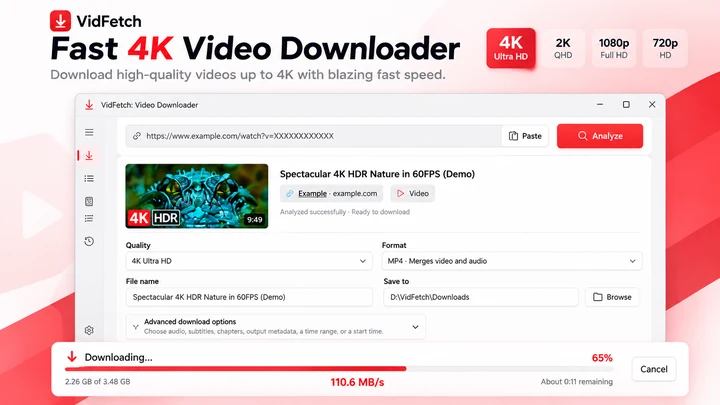
保存支援的線上影片,提供明確的畫質選項、播放清單、多連結下載、佇列、重試與本地歷史記錄。
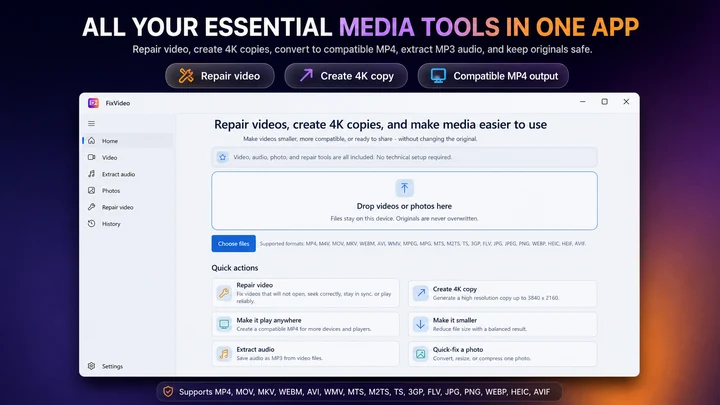

FixVideo 是適用於 Windows 的離線影片修復、壓縮與轉檔工具箱。修復支援的播放問題,壓縮 4K 和 HD 錄影,將影片轉檔為 MP4,擷取 MP3 音訊,並在無需上傳個人檔案的情況下批量優化照片。
Tutorials
Learn how to download multiple videos on Windows 11, manage batch download queues, choose available video quality, and troubleshoot common issues.
Video Downloader & streaming
Record compatible livestreams you are authorized to save, track download activity, and keep recordings locally on your Windows PC. Copy summary
Workflow guide
A practical Windows 11 workflow for taking an authorized video from download through format checks, repair or conversion, editing, subtitles, final export, and upload.
Video Downloader & streaming
An M3U8 file is a UTF-8 text playlist used by HLS streaming. Learn how master and media playlists work, why an M3U8 is not an MP4, and how to save a supported stream on Windows.
Video Downloader & streaming
HLS and MPEG-DASH both adapt video quality over HTTP, but use different manifests and playback ecosystems. Compare M3U8 and MPD, codecs, CMAF, compatibility, latency and saving supported streams on Windows.
Video Downloader & streaming
Downloaded a .ts file instead of an MP4? Learn why HLS video arrives in MPEG-TS segments, how to tell a complete recording from one short segment, and when remuxing to MP4 is possible.
Subtitles & video
Compare SRT and WebVTT subtitle formats, see examples, understand what is lost in conversion, and learn to batch-convert privately in your browser.
Explainer
Compare automatic captions with creator-edited subtitles: accuracy, timing, accessibility, SRT files and a practical Windows 11 workflow.
Explainer
Learn the difference between burned-in captions, selectable subtitle tracks and separate SRT/VTT files—and which format to use for sharing or uploading videos.
Explainer
Video downloaded but won’t open, shows a black screen or plays without sound? Check incomplete files, MP4 codecs and format compatibility before converting.
Explainer
Fix a sideways or upside-down phone video on Windows 11. Learn rotation metadata, Clipchamp steps, aspect ratio and when to export a new MP4.
Technology explained
An MPD file is the XML manifest of an MPEG-DASH video stream: a map of the tracks, qualities and segments a player downloads. See what is inside one, why it will not play alone, and how to check or save a DASH stream on Windows.
Technology explained
Drop-frame timecode skips frame numbers, not frames, so 29.97 fps video keeps clock time. See why it exists, how the rule works, when to use drop-frame or non-drop, and how to convert timecode.

