VIDFETCH : TÉLÉCHARGEUR DE VIDÉOS 4K POUR WINDOWS
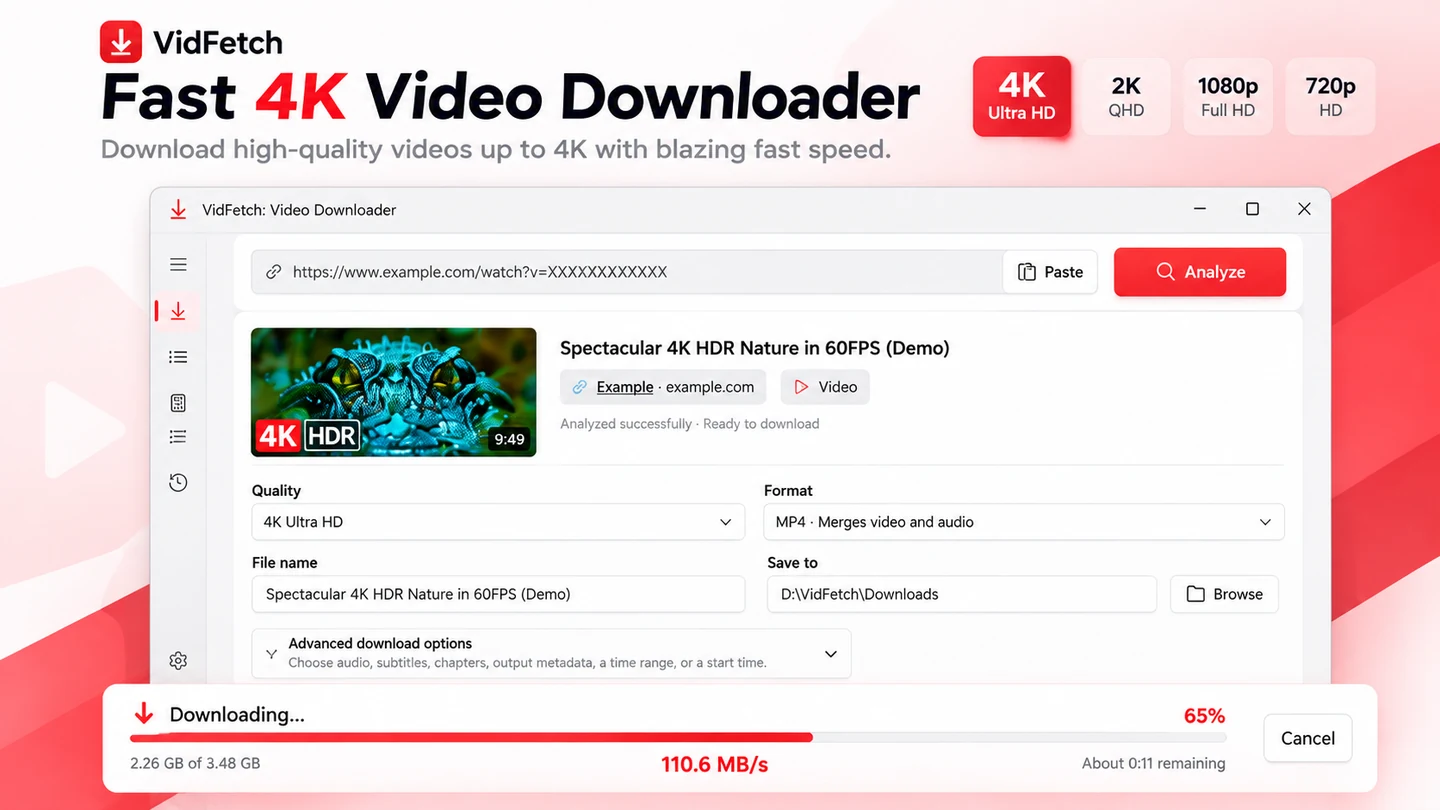
Télécharger une vidéo en ligne ne devrait pas obliger à jongler entre plusieurs onglets, à chercher le bon fichier ou à deviner la qualité obtenue. VidFetch rassemble l’essentiel dans une application Windows dédiée : collez un lien vidéo compatible, consultez les formats proposés par la source, choisissez la résolution et le dossier de destination, puis suivez l’avancement du transfert. Une file d’attente, des options de nouvelle tentative et un historique local vous aident à garder vos téléchargements organisés.
VidFetch privilégie une expérience de téléchargement claire plutôt qu’un atelier de montage vidéo. Il convient aux utilisateurs qui veulent enregistrer une seule vidéo, préparer plusieurs liens autorisés ou conserver une playlist compatible pour une consultation hors ligne.
TÉLÉCHARGER UNE VIDÉO À PARTIR DE SON LIEN
Commencez par copier l’adresse d’une vidéo ou d’une ressource multimédia compatible. Collez-la dans VidFetch pour consulter les options que l’application parvient à détecter. Choisissez ensuite le format ou la qualité disponible et le dossier où enregistrer la vidéo sur votre ordinateur.
La compatibilité dépend du service et de la façon dont il fournit les médias. Un lien valide dans le navigateur ne garantit pas qu’il soit téléchargeable. VidFetch ne contourne pas les protections de contenu ni les restrictions d’accès.
CHOISIR LA QUALITÉ : FULL HD, 4K ET JUSQU’À 8K
Lorsque la source le permet, vous pouvez enregistrer des vidéos en Full HD 1080p. Cette définition convient souvent aux cours, aux enregistrements personnels et au visionnage sur un ordinateur portable, tout en limitant la taille du fichier par rapport à des résolutions supérieures.
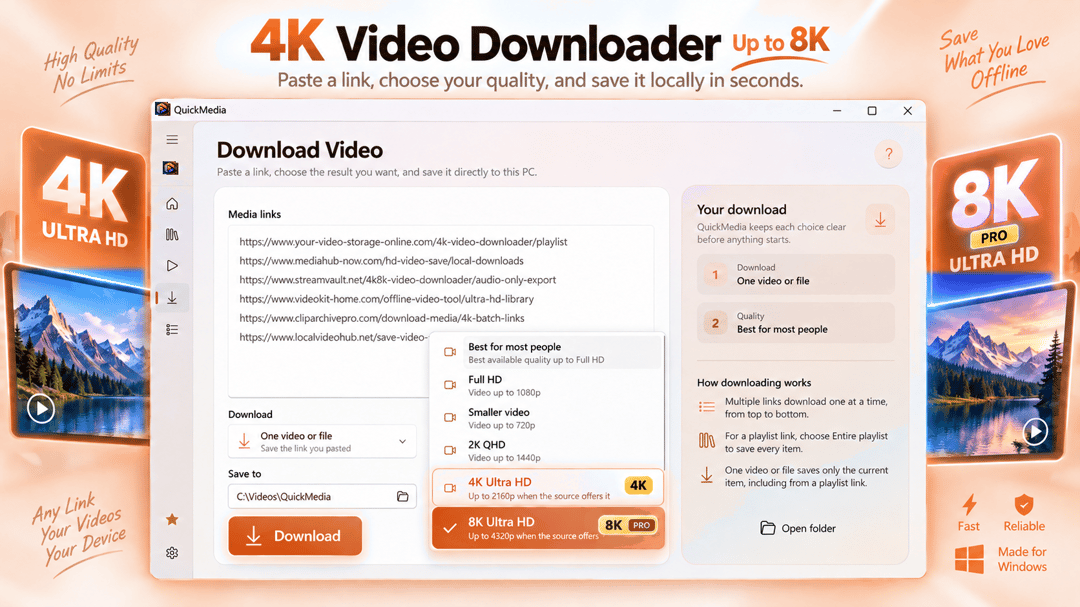
VidFetch Pro propose également des options 4K et jusqu’à 8K lorsque ces résolutions existent réellement sur la source et qu’elles sont prises en charge par l’application. Choisir 8K ne crée pas de nouveaux détails dans une vidéo disponible uniquement en 1080p. La définition, la taille finale et les pistes audio proposées varient d’un contenu à l’autre.
VÉRIFIER LES OPTIONS VIDÉO ET AUDIO
Les plateformes ne proposent pas toutes les mêmes combinaisons de vidéo, d’audio et de format de fichier. VidFetch permet de consulter les choix disponibles avant de lancer un transfert, afin de sélectionner une qualité adaptée à l’espace disque, à la connexion et au support de lecture.
Si une source compatible propose une piste audio seule, vous pouvez parfois enregistrer le son sans récupérer l’image. C’est utile pour vos propres entretiens, cours ou enregistrements autorisés que vous souhaitez écouter hors ligne. Le format audio exact, notamment MP3, n’est pas garanti pour tous les liens.
TÉLÉCHARGER PLUSIEURS LIENS EN UNE FOIS (PRO)
Lorsque vous devez conserver plusieurs vidéos autorisées, répéter les mêmes manipulations devient fastidieux. VidFetch Pro permet de préparer des téléchargements à partir de plusieurs URL compatibles, puis de suivre chaque tâche dans la file d’attente.
Ce fonctionnement peut servir à conserver vos productions, des supports de formation explicitement téléchargeables ou les éléments multimédias d’un projet. Chaque URL reste soumise à ses propres conditions techniques. Le nombre de transferts actifs et les autres limites dépendent de la version installée et de ses réglages.
TÉLÉCHARGER DES PLAYLISTS COMPATIBLES (PRO)
Une liste de lecture regroupe plusieurs vidéos : cours d’une série, archives personnelles ou collection de contenus dont la sauvegarde est autorisée. Avec VidFetch Pro, vous pouvez utiliser le téléchargement de playlists compatibles pour organiser ce type de collection sans devoir traiter manuellement chaque page vidéo.
Certains éléments peuvent néanmoins échouer. Une vidéo supprimée, privée, protégée, indisponible dans votre région ou associée à une URL expirée n’est pas nécessairement accessible. Les éventuelles limites de playlist et les droits Pro restent ceux de la version installée.
UNE FILE D’ATTENTE POUR SUIVRE TOUS LES TÉLÉCHARGEMENTS
Avec plusieurs fichiers, il est utile de savoir lesquels sont en attente, en cours, terminés ou en échec. VidFetch centralise ces informations pour éviter de surveiller différents onglets du navigateur. Vous pouvez repérer plus facilement le lien qui pose problème sans le confondre avec les autres tâches.
Selon la source et le type de transfert, l’interface présente des indications d’avancement et des informations réseau disponibles. La vitesse réelle varie avec votre connexion, la taille du média, le serveur d’origine et ses éventuelles limitations. Aucune vitesse constante ne peut être garantie sur tous les sites.
PAUSE, REPRISE ET NOUVELLE TENTATIVE
Les fichiers volumineux peuvent être affectés par une coupure réseau, une URL temporaire expirée ou une restriction du serveur. VidFetch propose des commandes de gestion et de nouvelle tentative pour les tâches compatibles, afin de reprendre la main sur la file sans perdre de vue les téléchargements réussis.
La possibilité de continuer à partir des données déjà reçues dépend du serveur, de son éventuelle prise en charge des requêtes partielles et de la validité du lien. En cas d’échecs répétés, vérifiez le lien, l’espace libre du dossier de destination et les formats réellement proposés par la source.
ENREGISTRER LES FICHIERS SUR VOTRE PC
Choisissez un dossier Windows pour vos vidéos. Vous pouvez organiser les fichiers par projet, type de contenu ou date, puis les ouvrir hors ligne avec un lecteur compatible. VidFetch ne vous impose pas une bibliothèque distante pour consulter les fichiers enregistrés.
Pour les contenus importants, vérifiez le résultat après le téléchargement : lecture, durée, présence du son et qualité attendue. Une tâche terminée ne prouve pas à elle seule que le média fourni par la source était exempt d’erreurs.
HISTORIQUE LOCAL DES TÉLÉCHARGEMENTS
L’historique local aide à retrouver les activités précédentes et les fichiers déjà enregistrés. Si vous constituez un ensemble de vidéos sur plusieurs jours, il devient plus simple de revoir les tâches terminées et de localiser les dossiers de destination, sans repartir systématiquement du lien d’origine.
VIDFETCH OU UN OUTIL DE MONTAGE TOUT-EN-UN ?
VidFetch est conçu avant tout pour trouver les formats disponibles, télécharger et organiser des vidéos. Si votre travail consiste surtout à découper, convertir, compresser ou transformer les fichiers obtenus, un outil de montage ou de conversion locale pourra mieux convenir. VidFetch reste volontairement centré sur le téléchargement.
UNE VERSION GRATUITE ET DES OPTIONS PRO
La version gratuite permet de commencer par le téléchargement individuel de vidéos compatibles jusqu’en Full HD, lorsque cette qualité est disponible. VidFetch Pro ajoute les résolutions 4K/8K lorsque la source les fournit, les téléchargements depuis plusieurs liens et les playlists compatibles.
Les tarifs, formules et conditions d’utilisation actuels figurent dans Microsoft Store et dans l’application. Une licence Pro ne permet pas de récupérer un contenu protégé ou une résolution absente du média d’origine.
SOURCES COMPATIBLES, DRM ET DROITS D’AUTEUR
Les services en ligne peuvent modifier leur diffusion, leurs URL ou leurs règles d’accès. Il n’est donc pas possible de garantir la compatibilité avec chaque site, vidéo, piste audio ou playlist. Certaines ressources sont temporairement indisponibles ou nécessitent des autorisations que VidFetch ne peut pas remplacer.
Utilisez l’application uniquement pour des médias dont vous possédez les droits ou pour lesquels vous disposez d’une autorisation de téléchargement. VidFetch ne contourne ni DRM, ni paywalls, ni contrôles d’accès, ni exigences d’authentification. Respectez les licences et les conditions de chaque plateforme.
UNE APPLICATION WINDOWS CONCENTRÉE SUR LE TÉLÉCHARGEMENT
Choix de la qualité, options audio disponibles, liens multiples, playlists, file d’attente, progression, nouvelles tentatives et historique : VidFetch réunit les outils utiles pour sauvegarder des vidéos compatibles sur votre PC. Que vous enregistriez une seule vidéo ou une collection autorisée, vous gardez une vue claire sur chaque étape du téléchargement.
Consultez la fiche Microsoft Store pour connaître les fonctionnalités actuelles, la configuration requise, les langues prises en charge et les options d’achat.