
檔案與文件
PrintMerge Studio
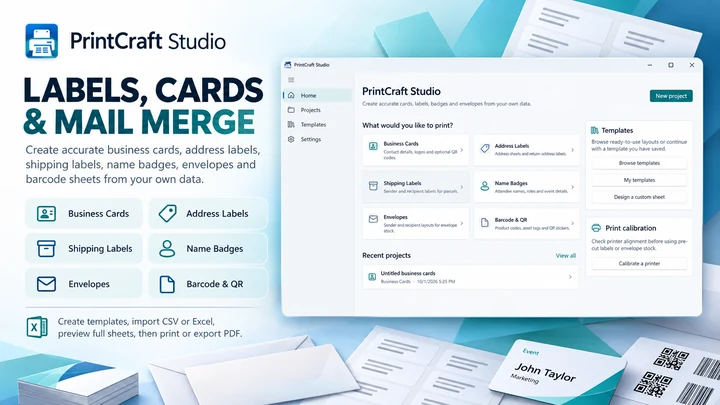
在 Windows 專屬工作區中建立標籤、卡片和列印版面配置。

實用工具
Check Printing Studio
需要列印商業支票而無需學習複雜的會計系統?Check Printing Studio 是一款 Windows 支票開立與商業支票列印軟體。
Windows 應用程式。價格與系統需求請見 Microsoft Store。

重點一覽
查看官方商店頁面認識 Check Printing Studio
適用於 WINDOWS 的支票列印軟體
需要列印商業支票而無需學習複雜的會計系統?Check Printing Studio 是一款 Windows 支票開立與商業支票列印軟體,可幫助您準備單筆付款、從 Excel 或 CSV 列表列印支票、審查支票版面配置,並保留已開立支票的記錄。輸入付款詳情、預覽文件、針對您的印表機調整對齊方式,並在相容的支票紙上列印。其目標是為合法的商業付款提供簡單直觀的桌面工作流程,而非完整的銀行平台。無論您是準備一筆承包商付款還是一批供應商支票,核心資訊都能在一個地方保持有序。
在數分鐘內建立商業支票
從銀行設定檔開始,選擇或新增收款人,輸入金額和日期,然後新增附言或付款參考。Check Printing Studio 根據這些細節生成可列印的支票並在您使用紙張前展示結果。支票金額以數字和英文大寫美元表示,以便您可以審查這兩種呈現方式。根據您的商業編號順序新增或調整支票號碼。準備另一筆付款不應每次都重建相同的商業地址或銀行資訊。此工作流程專為需要能夠快速理解的支票製作工具的企業主設計。
從 EXCEL 和 CSV 列印支票
擁有供應商付款、租金退款、承包商付款或報銷的電子試算表?匯入 CSV 或 Excel XLSX 檔案,無需手動複製每一行。批量支票列印工作流程允許您將諸如供應商名稱、付款金額、付款日期、發票號碼、附言或支票號碼等欄連接到對應的付款欄位。在列印前審查匯入的行、糾正錯誤並排除不想要的项目。單個電子試算表可以變為一組準備好預覽的支票草稿。對於已經在 Excel 中追蹤付款的企業,這提供了一種便捷的方式,將付款清單轉換為可列印支票而無需採用單獨的會計系統。
在列印前審查批量付款
實用的批量支票列印工具絕不應該在匯入中隱藏錯誤。Check Printing Studio 為匯入的付款行(包括收款人、金額、日期、參考和支票號碼)提供審查階段。檢查包含的支票數量和合併付款金額,糾正無效或缺失的條目,並確認預期的批次。支票編號有助於組織連續的支票,而重複號碼檢查可減少意外衝突。在發送到印表機之前核對實際頁面,特別是使用每頁包含多張支票的紙張時。該應用程式旨在將準備與最終列印分開,以便您保持對已開立內容的控制。
商業支票、憑證支票與支票版面配置
不同的企業購買不同類型的支票紙。從應用程式支援的版面配置中進行選擇,包括單張支票、每頁三張支票排布以及帶憑證的支票格式。當公司需要付款支票和顯示收款人、金額、附言或發票參考的伴隨記錄時,憑證支票非常有用。根據選定的版面配置,支票可以出現在紙張的頂部、中間或底部,憑證部分佔用其餘空間。這對於需要可裁剪支票加上內部記錄文件的供應商付款尤為有益。選擇與您實際存紙匹配的版面配置,而不是假設每張商業支票都具有相同的尺寸。
在套印支票紙上列印
如果您已經擁有印有銀行詳情或背景元素商業支票紙,請使用合適的空白或套印版面配置,以便軟體專注於放置適當的付款資訊。並非每張空白紙都是有效的支票紙,裝飾性背景並不能使支票符合銀行規範。在列印真實付款之前,與您的銀行或支票紙提供商核對預期的紙張格式、紙張大小、印表機設定以及任何 MICR 要求。軟體準備並定位支票內容。它不會製造安全紙張、驗證銀行帳戶、電子發放付款,或保證銀行會接受特定印表機的輸出。
在使用紙張前預覽支票
支票列印取決於位置以及正確的資料。列印預覽幫助您在其可列印位置檢查收款人姓名、日期、支票號碼、數字金額、文字金額、附言和憑證詳情。在多頁批次之間切換,並檢查支票如何適應所選的紙張版面配置。在範本、印表機或紙張類型之間切換時,以及檢查長公司名稱或參考是否適合可用空間時,清晰的預覽非常有用。先審查,後列印,而不是在使用寶貴的支票紙後才發現位置問題。
調整印表機對齊與校準
即使兩台印表機使用相同的紙張尺寸,列印內容的實際位置也可能有所不同。Check Printing Studio 包含對齊控制,因此您可以調整水平和垂直位置以更好地匹配相容的支票紙。在列印真實付款前使用測試頁檢查對齊情況。保存支援的印表機校準偏好,以便重複工作階段不需要相同的設定工作。校準的目的是在放置文字和支票欄位時獲得實用的精準度,而不是承諾通用印表機相容性。物理結果取決於您的印表機、其驅動程式設定、縮放行為、選擇的紙張以及任何特殊的銀行列印要求。
可複用的銀行帳戶設定檔
小微企業可能會從營運帳戶、物業帳戶或用於另一項活動的單獨帳戶開立支票。將支援的帳戶設定檔保持在一起,以便在準備支票時選擇正確的付款來源。設定檔可以保存帳戶顯示名稱和相關的商業資訊,敏感的帳戶詳情會在應用程式介面中適當遮罩。Check Printing Studio 是一款支票準備工具;它不會連接到您的銀行、登入線上銀行、驗證帳戶所有權、同步餘額或轉帳。使用者有責任保護其 Windows 帳戶、儲存的商業資訊和實體支票紙。
保持可搜尋的支票登記冊
列印只是過程的一部分。在準備付款後,您可能需要尋找支票號碼、審查支付給誰、識別作廢的支票或檢查付款是否被重新列印。本地支票登記冊保留支援的支票歷史記錄、日期、收款人、金額、帳戶參考和列印狀態供審查。搜尋和過濾過往條目,無需翻閱散亂的便籤。作廢和重印工作流程旨在保留相關歷史,而不是默不作聲地替換先前開立的支票。登記冊是用於支票準備的實用本地記錄,但它不是銀行對帳、已結算付款的證明,也不能替代官方帳戶對帳單。
存款單與本地報告
使用支援的存款單工具整理存款,並在已安裝版本啟用這些功能的地方匯出可用的支票登記冊資訊進行本地審查。匯出的登記冊可以幫助您歸檔支票詳情或在電子試算表中繼續審查付款記錄。請記住,從通用桌面印表機列印的存款單可能需要特定機構的紙張或格式。在使用列印的存款文件前,請核對您銀行的要求。Check Printing Studio 專注於實用的支票相關文件,而非無關的發票開立、薪酬處理或線上帳單支付。
誰能從支票列印軟體中受益?
企業主可以準備批准的供應商付款,而無需每次都重建支票版面配置。房東和物業經理可以記錄用於維修和維護的紙質支票付款。簿記員可以使用現有的 Excel 付款計劃作為批次的起點,然後在列印前檢查每一行。社區組織和小辦公室可以在一台 Windows PC 上保持可複用的收款人和支票號碼在一起。Check Printing Studio 旨在用於這些日常工作流程中的授權支票準備。它不是支票驗證服務、會計帳簿或電子轉帳系統。
本地優先的支票準備與隱私
商業支票包含敏感細節。Check Printing Studio 旨在在您的 Windows PC 上處理核心支票建立、付款匯入、支票歷史記錄和印表機偏好。核心工作流程不需要您將 Excel 付款表上傳到雲端轉檔器、連接到線上銀行,或與發行商建立遠端帳戶。保護您的電腦、本地資料、匯出檔案、簽名和列印文件,就像您保護實體支票一樣。作業系統許可或 Store 服務的可用性不會改變應用程式是本地文件準備實用程式而非金融機構的事實。請參閱已發布的隱私政策,了解發布版本的精確資料處理。
列印要求與重要說明
Check Printing Studio 專為 Windows PC 設計,需要相容的印表機進行實體輸出。您必須提供適當的支票紙和任何銀行所需的供應品。實際列印結果取決於您的印表機驅動程式、裝紙、紙張尺寸、邊距和支票紙。在開立真實支票前請使用測試列印。支援的版面配置和可選工具取決於安裝的版本。本產品不保證您列印的支票符合銀行規範或保證被任何銀行接受。一次購買即可使用支援的應用程式功能,對於初始付費版本無需定期軟體訂閱。
最新功能、系統需求、支援語言與購買選項,請以 Microsoft Store 頁面為準。
常見問題
Check Printing Studio 是 SteveShines 推出的 Windows 應用程式,屬於「實用工具」類別。需要列印商業支票而無需學習複雜的會計系統?Check Printing Studio 是一款 Windows 支票開立與商業支票列印軟體。
Check Printing Studio 的主要功能:單張支票建立;Windows 上的支票列印;Excel 付款清單支援;CSV 付款清單支援;批量支票準備;多筆付款工作流程;基於電子試算表的支票列印;減少重複的付款輸入;商業支票列印工作流程;小微企業付款準備;商戶與供應商支票準備;專屬桌面支票開立工具。
Check Printing Studio 是 Windows 桌面應用程式。最新的系統需求請見 Microsoft Store 頁面。
請從 Check Printing Studio 的官方 Microsoft Store 頁面(https://apps.microsoft.com/detail/9N960N2T566Z)安裝。安裝與更新由 Microsoft Store 處理,頁面上會顯示目前的價格與購買選項。
Check Printing Studio 由 SteveShines 開發與發行。SteveShines 專為檔案、媒體、創意工作與桌面生產力打造 Windows 應用程式。如需協助,請使用 https://steveshines.com/zh-tw/contact/。
在 Windows 專屬工作區中建立標籤、卡片和列印版面配置。

從記憶卡複製檔案,流程內建校驗功能。
Explainer
Find screenshots saved by Win + Shift + S, Print Screen and Snipping Tool, check OneDrive, and keep your Windows 11 captures organized.