
文件与文档
PrintMerge Studio
在 Windows 专属工作区中创建标签、卡片和打印布局。

实用工具
Check Printing Studio
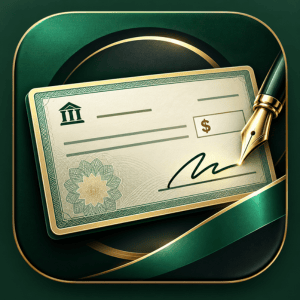
需要打印商业支票而无需学习复杂的会计系统?Check Printing Studio 是一款 Windows 支票开具与商业支票打印软件。
Windows 应用。价格和系统要求请见 Microsoft Store。
要点一览
查看官方商店页面认识 Check Printing Studio
适用于 WINDOWS 的支票打印软件
需要打印商业支票而无需学习复杂的会计系统?Check Printing Studio 是一款 Windows 支票开具与商业支票打印软件,可帮助您准备单笔付款、从 Excel 或 CSV 列表打印支票、审查支票布局,并保留已开具支票的记录。输入付款详情、预览文档、针对您的打印机调整对齐方式,并在兼容的支票纸上打印。其目标是为合法的商业付款提供简单直观的桌面工作流,而非完整的银行平台。无论您是准备一笔承包商付款还是一批供应商支票,核心信息都能在一个地方保持有序。
在数分钟内创建商业支票
从银行配置开始,选择或添加收款人,输入金额和日期,然后添加附言或付款参考。Check Printing Studio 根据这些细节生成可打印的支票并在您使用纸张前展示结果。支票金额以数字和英文大写美元表示,以便您可以审查这两种呈现方式。根据您的商业编号顺序添加或调整支票号码。准备另一笔付款不应每次都重建相同的商业地址或银行信息。此工作流专为需要能够快速理解的支票制作工具的企业主设计。
从 EXCEL 和 CSV 打印支票
拥有供应商付款、租金退款、承包商付款或报销的电子表格?导入 CSV 或 Excel XLSX 文件,无需手动复制每一行。批量支票打印工作流允许您将诸如供应商名称、付款金额、付款日期、发票号码、附言或支票号码等列连接到对应的付款字段。在打印前审查导入的行、纠正错误并排除不想要的项目。单个电子表格可以变为一组准备好预览的支票草稿。对于已经在 Excel 中追踪付款的企业,这提供了一种便捷的方式,将付款列表转化为可打印支票而无需采用单独的会计系统。
在打印前审查批量付款
实用的批量支票打印工具绝不应该在导入中隐藏错误。Check Printing Studio 为导入的付款行(包括收款人、金额、日期、参考和支票号码)提供审查阶段。检查包含的支票数量和合并付款金额,纠正无效或缺失的条目,并确认预期的批次。支票编号有助于组织连续的支票,而重复号码检查可减少意外冲突。在发送到打印机之前核对实际页面,尤其是使用每页包含多张支票的纸张时。该应用旨在将准备与最终打印分开,以便您保持对已开具内容的控制。
商业支票、凭证支票与支票布局
不同的企业购买不同类型的支票纸。从应用支持的布局中进行选择,包括单张支票、每页三张支票排布以及带凭证的支票格式。当公司需要付款支票和显示收款人、金额、附言或发票参考的伴随记录时,凭证支票非常有用。根据选定的布局,支票可以出现在纸张的顶部、中间或底部,凭证部分占用其余空间。这对于需要可裁剪支票加上内部记录文档的供应商付款尤为有益。选择与您实际存纸匹配的布局,而不是假设每张商业支票都具有相同的尺寸。
在套印支票纸上打印
如果您已经拥有印有银行详情或背景元素商业支票纸,请使用合适的空白或套印布局,以便软件专注于放置适当的付款信息。并非每张空白纸都是有效的支票纸,装饰性背景并不能使支票符合银行规范。在打印真实付款之前,与您的银行或支票纸提供商核对预期的纸张格式、纸张大小、打印机设置以及任何 MICR 要求。软件准备并定位支票内容。它不会制造安全纸张、验证银行账户、电子发放付款,或保证银行会接受特定打印机的输出。
在使用纸张前预览支票
支票打印取决于位置以及正确的数据。打印预览帮助您在其可打印位置检查收款人姓名、日期、支票号码、数字金额、文字金额、附言和凭证详情。在多页批次之间切换,并检查支票如何适应所选的纸张布局。在模板、打印机或纸张类型之间切换时,以及检查长公司名称或参考是否适合可用空间时,清晰的预览非常有用。先审查,后打印,而不是在使用宝贵的支票纸后才发现位置问题。
调整打印机对齐与校准
即使两台打印机使用相同的纸张尺寸,打印内容的实际位置也可能有所不同。Check Printing Studio 包含对齐控制,因此您可以调整水平和垂直位置以更好地匹配兼容的支票纸。在打印真实付款前使用测试页检查对齐情况。保存支持的打印机校准偏好,以便重复会话不需要相同的设置工作。校准的目的是在放置文本和支票字段时获得实用的精准度,而不是承诺通用打印机兼容性。物理结果取决于您的打印机、其驱动程序设置、缩放行为、选择的纸张以及任何特殊的银行打印要求。
可复用的银行账户配置
小微企业可能会从运营账户、物业账户或用于另一项活动的单独账户开具支票。将支持的账户配置保持在一起,以便在准备支票时可以选择正确的付款来源。配置可以保存账户显示名称和相关的商业信息,敏感的账户详情会在应用界面中适当掩码。Check Printing Studio 是一款支票准备工具;它不会连接到您的银行、登录在线银行、验证账户所有权、同步余额或转账。用户有责任保护其 Windows 账户、存储的商业信息和物理支票纸。
保持可搜索的支票登记册
打印只是过程的一部分。在准备付款后,您可能需要查找支票号码、审查支付给谁、识别作废的支票或检查付款是否被重新打印。本地支票登记册保留支持的支票历史记录、日期、收款人、金额、账户参考和打印状态供审查。搜索和过滤过往条目,无需翻阅散乱的便签。作废和重印工作流旨在保留相关历史,而不是默不作声地替换先前开具的支票。登记册是用于支票准备的实用本地记录,但它不是银行对账、已结算付款的证明,也不能替代官方账户对账单。
存款单与本地报告
使用支持的存款单工具整理存款,并在已安装版本启用这些功能的地方导出可用的支票登记册信息进行本地审查。导出的登记册可以帮助您归档支票详情或在电子表格中继续审查付款记录。请记住,从通用桌面打印机打印的存款单可能需要特定机构的纸张或格式。在使用打印的存款文档前,请核对您银行的要求。Check Printing Studio 专注于实用的支票相关文档,而非无关的发票开具、薪酬处理或在线账单支付。
谁能从支票打印软件中受益?
企业主可以准备批准的供应商付款,而无需每次都重建支票布局。房东和物业经理可以记录用于维修和维护的纸质支票付款。簿记员可以使用现有的 Excel 付款计划作为批次的起点,然后在打印前检查每一行。社区组织和小办公室可以在一台 Windows PC 上保持可复用的收款人和支票号码在一起。Check Printing Studio 旨在用于这些日常工作流中的授权支票准备。它不是支票验证服务、会计账簿或电子转账系统。
本地优先的支票准备与隐私
商业支票包含敏感细节。Check Printing Studio 旨在在您的 Windows PC 上处理核心支票创建、付款导入、支票历史记录和打印机偏好。核心工作流不需要您将 Excel 付款表上传到云端转换器、连接到在线银行,或与发行商创建远程账户。保护您的电脑、本地数据、导出文件、签名和打印文档,就像您保护物理支票一样。操作系统许可或 Store 服务的可用性不会改变应用程序是本地文档准备实用程序而非金融机构的事实。请参阅已发布的隐私政策,了解发布版本的精确数据处理。
打印要求与重要说明
Check Printing Studio 专为 Windows PC 设计,需要兼容的打印机进行物理输出。您必须提供适当的支票纸和任何银行所需的供应品。实际打印结果取决于您的打印机驱动程序、装纸、纸张尺寸、边距和支票纸。在开具真实支票前请使用测试打印。支持的布局和可选工具取决于安装的版本。本产品不保证您打印的支票符合银行规范或保证被任何银行接受。一次购买即可使用支持的应用功能,对于初始付费版本无需定期软件订阅。
最新功能、系统要求、支持的语言和购买选项,请以 Microsoft Store 页面为准。
常见问题
Check Printing Studio 是 SteveShines 推出的 Windows 应用,属于“实用工具”类别。需要打印商业支票而无需学习复杂的会计系统?Check Printing Studio 是一款 Windows 支票开具与商业支票打印软件。
Check Printing Studio 的主要功能:单张支票创建;Windows 上的支票打印;Excel 付款列表支持;CSV 付款列表支持;批量支票准备;多笔付款工作流;基于电子表格的支票打印;减少重复的付款输入;商业支票打印工作流;小微企业付款准备;商户与供应商支票准备;专属桌面支票开具工具。
Check Printing Studio 是 Windows 桌面应用。最新的系统要求请见 Microsoft Store 页面。
请从 Check Printing Studio 的官方 Microsoft Store 页面(https://apps.microsoft.com/detail/9N960N2T566Z)安装。安装和更新由 Microsoft Store 负责,页面上会显示当前的价格和购买选项。
Check Printing Studio 由 SteveShines 开发和发布。SteveShines 专为文件、媒体、创意工作和桌面效率打造 Windows 应用。如需帮助,请访问 https://steveshines.com/zh-cn/contact/。
在 Windows 专属工作区中创建标签、卡片和打印布局。

从存储卡复制文件,流程内置校验功能。
Explainer
Find screenshots saved by Win + Shift + S, Print Screen and Snipping Tool, check OneDrive, and keep your Windows 11 captures organized.